

Para pasar fotos del iPhone al ordenador tienes dos caminos: con cable, que es rápido y no depende de internet, o sin cable, con AirDrop (solo Mac) o Fotos en iCloud (Mac y PC). En esta guía te explicamos cada método paso a paso, cuál conviene en cada caso y cómo evitar el clásico problema de las fotos HEIC que Windows no abre.
Los pasos están comprobados con iOS 27.2 y macOS 27 Golden Gate (versiones vigentes a 30 de octubre de 2026) y con Windows 11. En versiones anteriores, los menús pueden cambiar ligeramente de nombre.
Aviso de afiliación: algunos enlaces de esta guía son enlaces de afiliado de Amazon. En calidad de Afiliado de Amazon, Videotutoriales Online obtiene ingresos por las compras adscritas que cumplen los requisitos aplicables, sin coste adicional para ti. Más información en nuestra página de afiliación.
Qué necesitas
- Tu iPhone, desbloqueado y con su código a mano.
- Un cable compatible: los iPhone 15 y posteriores usan USB-C; los modelos anteriores, Lightning. Si tu ordenador solo tiene puertos USB-A, necesitarás un adaptador o un cable con ese conector.
- En un PC con Windows: la app Dispositivos Apple (gratuita en Microsoft Store) y la app Fotos de Microsoft, que viene con Windows 11.
- Espacio libre en el ordenador para todas las fotos que vayas a copiar.

Para iPhone con conector Lightning: cable USB-C a Lightning certificado MFi de 1,8 m (Amazon Basics).

Si tu ordenador solo tiene puertos USB-A: adaptador de USB-C a USB-A de AISENS.
Método 1. Con cable al Mac (app Fotos)
Es el método más completo: importa fotos y vídeos y te deja elegir cuáles.
- Conecta el iPhone al Mac con el cable USB.
- Si el Mac te pregunta si quieres permitir que el accesorio se conecte, haz clic en Permitir.
- Abre la app Fotos en el Mac.
- Fotos muestra la pantalla Importar con todo lo que hay en el iPhone. Si no aparece sola, haz clic en el nombre del iPhone en la barra lateral.
- Si te lo pide, desbloquea el iPhone con tu código. Si aparece el mensaje «¿Confiar en este ordenador?», toca Confiar.
- Junto a Álbum, elige dónde importar las fotos: un álbum existente o uno nuevo.
- Selecciona las fotos y haz clic en Importar selección, o en Importar todos los ítems nuevos.
- Espera a que termine y desconecta el iPhone.

Alternativa en el Mac: Captura de Imagen
Si no quieres que las fotos entren en la fototeca de Fotos, abre la app Captura de Imagen (está en Aplicaciones), selecciona el iPhone y elige una carpeta de destino. Las fotos se copian como archivos normales.
Método 2. Con cable a un PC con Windows
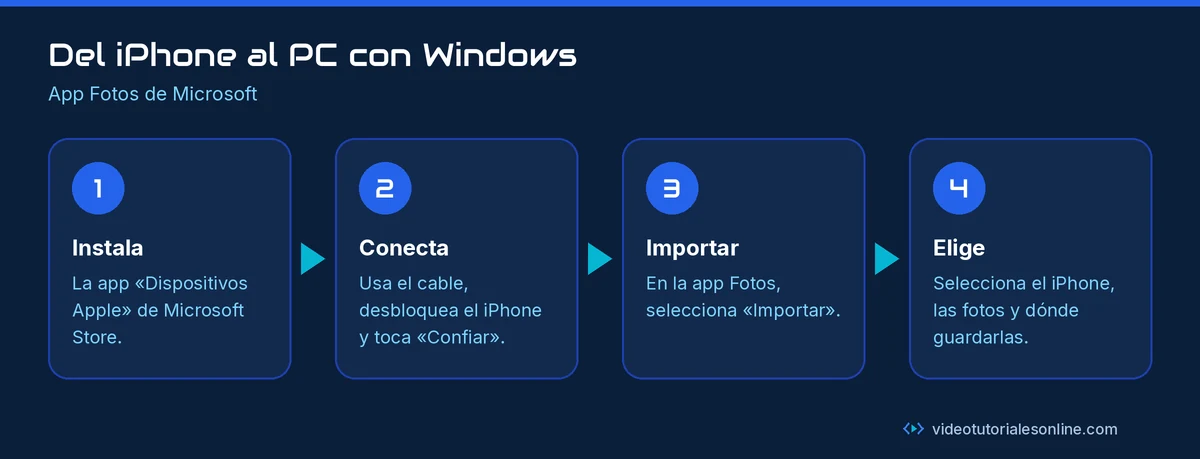
- Instala la app Dispositivos Apple desde Microsoft Store. Es la que permite que Windows reconozca bien el iPhone.
- Conecta el iPhone al PC con el cable USB.
- Desbloquea el iPhone con tu código si te lo pide.
- Cuando el iPhone pregunte si confías en el ordenador, toca Confiar o Permitir.
- Abre la app Fotos de Microsoft, selecciona Importar, elige tu iPhone y sigue las instrucciones: podrás escoger qué fotos copiar y dónde guardarlas.
Copiar a mano con el Explorador de archivos
También puedes abrir el Explorador de archivos, entrar en Este equipo, abrir el iPhone y copiar las carpetas de fotos que hay dentro. Es útil para copias rápidas, aunque la app Fotos gestiona mejor los vídeos largos y las fotos nuevas.
Importante si usas Fotos en iCloud
Si tienes Fotos en iCloud activado con «Optimizar almacenamiento», muchas fotos del iPhone están en versión reducida. Apple indica que, antes de importarlas al PC, debes descargar los originales a resolución completa en el iPhone. Si no, puede que no aparezcan todas o que se copien en baja calidad.
Método 3. Sin cable al Mac con AirDrop
Ideal para pasar unas pocas fotos al momento.
- En el Mac, abre una ventana del Finder y elige AirDrop en la barra lateral (o pulsa Mayús-Comando-R). Comprueba que el Mac está visible para tus contactos o para todos.
- En el iPhone, abre Fotos, toca Seleccionar y marca las fotos.
- Toca el botón Compartir y después AirDrop.
- Elige tu Mac. Si ambos usan la misma cuenta de Apple, las fotos se aceptan solas y aparecen en la carpeta Descargas.

Método 4. Sin cable con Fotos en iCloud (Mac y PC)
Con Fotos en iCloud no tienes que «pasar» nada: cada foto que haces aparece en todos tus dispositivos.
En el iPhone
- Abre Ajustes, toca tu nombre y después iCloud.
- Toca Fotos y activa Sincronizar este iPhone.
En el Mac
- Abre Ajustes del Sistema desde el menú Apple.
- Haz clic en tu nombre y luego en iCloud.
- En Guardado en iCloud, haz clic en Fotos y activa Sincronizar este Mac.
En el PC
Instala iCloud para Windows desde Microsoft Store, inicia sesión con tu cuenta de Apple y activa Fotos. Las fotos se sincronizan con una carpeta del Explorador de archivos.
Ten en cuenta dos cosas: las fotos ocupan espacio en iCloud (el plan gratuito suele quedarse corto) y sincronizar no es una copia de seguridad. Si borras una foto en el iPhone, se borra también en el Mac y en el PC.
Paso extra: evita el problema de los archivos HEIC
El iPhone guarda las fotos en formato HEIF/HEIC y los vídeos en HEVC, que ocupan menos. El Mac los abre sin problema, pero algunos programas de Windows no. Tienes dos opciones:
- Que el iPhone convierta al pasar las fotos: al importar por cable, el iPhone puede convertir las fotos a JPEG y los vídeos a H.264. Comprueba en Ajustes > Apps > Fotos, al final de la pantalla, que no está marcada la opción Conservar originales, que desactiva esa conversión.
- Que la cámara dispare ya en JPEG: en Ajustes > Cámara > Formatos, toca El más compatible. A partir de ese momento la cámara guarda las fotos en JPEG y los vídeos en H.264, aunque ocupan más espacio.
Problemas frecuentes
- El ordenador no ve el iPhone. Desbloquéalo, acepta «Confiar» y prueba otro cable o puerto. En Windows, asegúrate de tener instalada la app Dispositivos Apple.
- La importación se corta a medias. Desactiva el bloqueo automático del iPhone mientras dura o importa por tandas más pequeñas.
- Faltan fotos en el PC. Seguramente están optimizadas en iCloud. Descarga los originales en el iPhone antes de importar.
- AirDrop no encuentra el Mac. Comprueba que el wifi y el Bluetooth están activados en ambos y que el Mac está visible en AirDrop.
Preguntas frecuentes
¿Se borran las fotos del iPhone al importarlas?
No, a menos que lo elijas. La app Fotos del Mac copia las fotos; el iPhone las conserva hasta que tú las borres.
¿Qué método es más rápido para miles de fotos?
El cable. AirDrop va bien para unas pocas y Fotos en iCloud depende de la velocidad de tu conexión.
¿Puedo usar un cable cualquiera?
Necesitas un cable que transmita datos, no solo carga. Los cables certificados por Apple o de marcas reconocidas evitan problemas de conexión.
Después de pasarlas, ¿puedo borrarlas del iPhone?
Sí, pero solo cuando tengas al menos dos copias (por ejemplo, en el ordenador y en un disco externo). Si lo que buscas es espacio, mira antes Cómo liberar espacio en el iPhone sin borrar tus fotos.
Conclusión
Si quieres pasar fotos del iPhone al ordenador de una vez, usa el cable: app Fotos en el Mac o Dispositivos Apple más Fotos en Windows. Para el día a día, AirDrop (en el Mac) o Fotos en iCloud lo hacen sin cables. Y si tu destino es un Mac, completa la jugada con una copia en Time Machine: te lo contamos en Cómo hacer una copia de seguridad del Mac con Time Machine.
Guía de Videotutoriales Online.