
¿Tu ordenador tarda una eternidad en arrancar o se queda pensando al abrir cualquier cosa? Antes de instalar «optimizadores» milagrosos, prueba lo que trae Windows. Para acelerar un PC lento con Windows 11 basta casi siempre con quitar apps que se abren solas al arrancar, liberar espacio en disco, mantener el sistema actualizado y ajustar un par de opciones de rendimiento. Todo con herramientas incluidas, sin descargar nada.
Los pasos siguen las recomendaciones oficiales de Microsoft y sirven para Windows 11 versión 26H2, la vigente a 30 de octubre de 2026, y también para 25H2 y 24H2. Algunos nombres de menús pueden variar ligeramente entre versiones.
Aviso de afiliación: algunos enlaces de esta guía son enlaces de afiliado de Amazon. En calidad de Afiliado de Amazon, Videotutoriales Online obtiene ingresos por las compras adscritas que cumplen los requisitos aplicables, sin coste adicional para ti. Más información en nuestra página de afiliación.
Qué necesitas
- Un PC con Windows 11 y una cuenta con permisos de administrador.
- Entre 30 y 60 minutos (la primera actualización puede tardar).
- Una copia de seguridad de tus archivos importantes si vas a desinstalar programas o hacer limpieza a fondo.
Paso 1. Reinicia (de verdad)
Parece una tontería, pero muchos PC llevan semanas sin reiniciarse. Cierra todas las apps y pestañas que no necesites y ve a Inicio > Iniciar/Apagar > Reiniciar. Al volver, abre solo lo que vayas a usar.
Paso 2. Instala las actualizaciones de Windows y de controladores
Las actualizaciones incluyen correcciones de rendimiento.
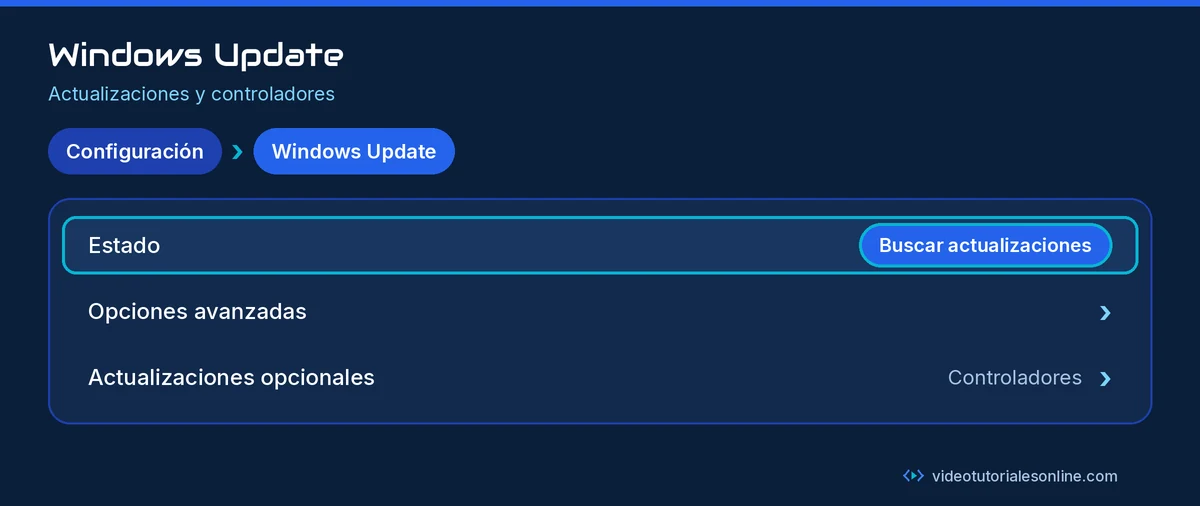
- Ve a Inicio > Configuración > Windows Update.
- Haz clic en Buscar actualizaciones.
- Si hay actualizaciones, selecciona Descargar e instalar.
- Después, entra en Opciones avanzadas > Actualizaciones opcionales. Si hay controladores nuevos, selecciónalos e instálalos.
El PC puede reiniciarse para terminar la instalación.
Paso 3. Desactiva las apps que se abren al arrancar
Es el cambio que más se nota en el arranque.
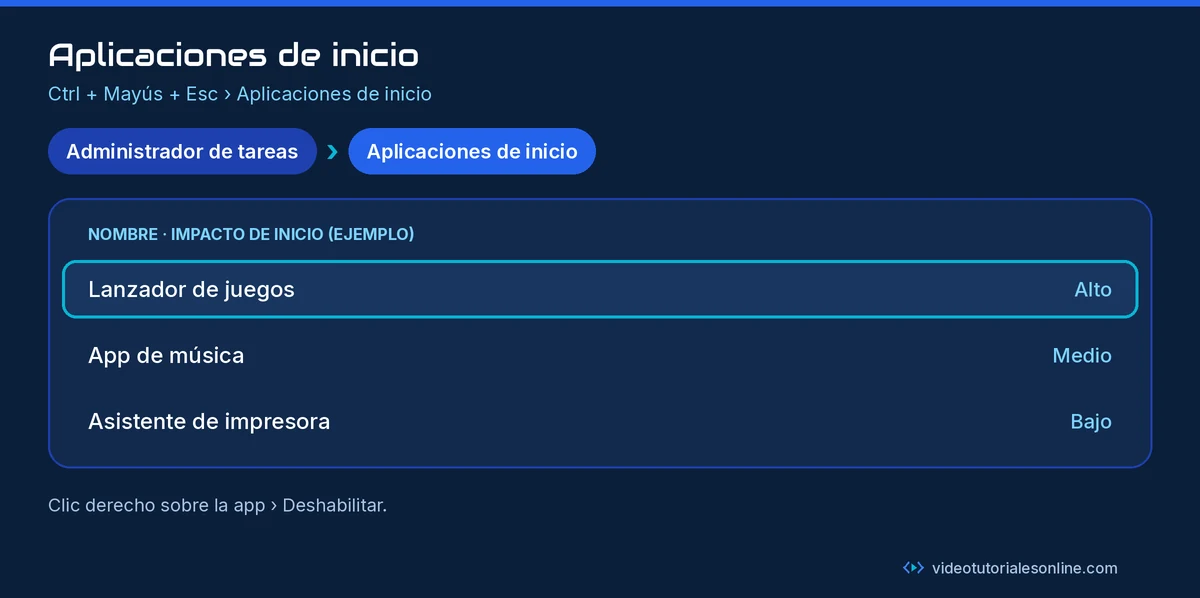
- Pulsa Ctrl + Mayús + Esc para abrir el Administrador de tareas.
- En el menú de la izquierda, selecciona Aplicaciones de inicio.
- Fíjate en la columna Impacto de inicio.
- Haz clic derecho en cada app que no necesites al arrancar (lanzadores de juegos, apps de música, asistentes de impresoras…) y elige Deshabilitar.
Deshabilitar no desinstala nada: la app sigue funcionando cuando la abres tú. No deshabilites el antivirus ni el software de tu ratón o teclado si lo necesitas.
Paso 4. Busca malware
Un programa malicioso puede consumir procesador y disco sin que lo notes.
- Ve a Inicio > Configuración > Privacidad y seguridad > Seguridad de Windows.
- Abre Protección contra virus y amenazas.
- Haz clic en Examen rápido.
Si encuentra algo, sigue las indicaciones para eliminarlo.
Paso 5. Libera espacio en disco
Con el disco casi lleno, Windows va más lento.
Sensor de almacenamiento
- Ve a Inicio > Configuración > Sistema > Almacenamiento.
- Activa Sensor de almacenamiento para que Windows borre archivos temporales automáticamente.
- Entra en sus opciones y ejecútalo ahora para una primera limpieza.
Archivos temporales
En esa misma pantalla de Almacenamiento, abre Archivos temporales, marca lo que quieras eliminar y haz clic en Quitar archivos. Revisa bien la casilla de Descargas antes de marcarla: borraría tu carpeta de descargas.
Liberador de espacio en disco
La herramienta clásica sigue disponible: pulsa Inicio, escribe Liberador de espacio en disco, ábrelo y elige la unidad.
Paso 6. Desinstala lo que no usas
- Ve a Inicio > Configuración > Aplicaciones > Aplicaciones instaladas.
- Ordena por tamaño o revisa la lista.
- En cada app que sobre, haz clic en Más opciones (…) y luego en Desinstalar.
Los PC nuevos suelen traer software de prueba del fabricante que no necesitas.
Paso 7. Evita que las apps trabajen en segundo plano
Algunas apps siguen activas aunque no las uses.
- Ve a Configuración > Aplicaciones > Aplicaciones instaladas.
- En la app que quieras limitar, haz clic en Más opciones (…) > Opciones avanzadas.
- En Permisos de aplicación en segundo plano, elige Nunca.
No todas las apps muestran esta opción.
Paso 8. Ajusta los efectos visuales
Las animaciones y sombras consumen recursos en equipos modestos.
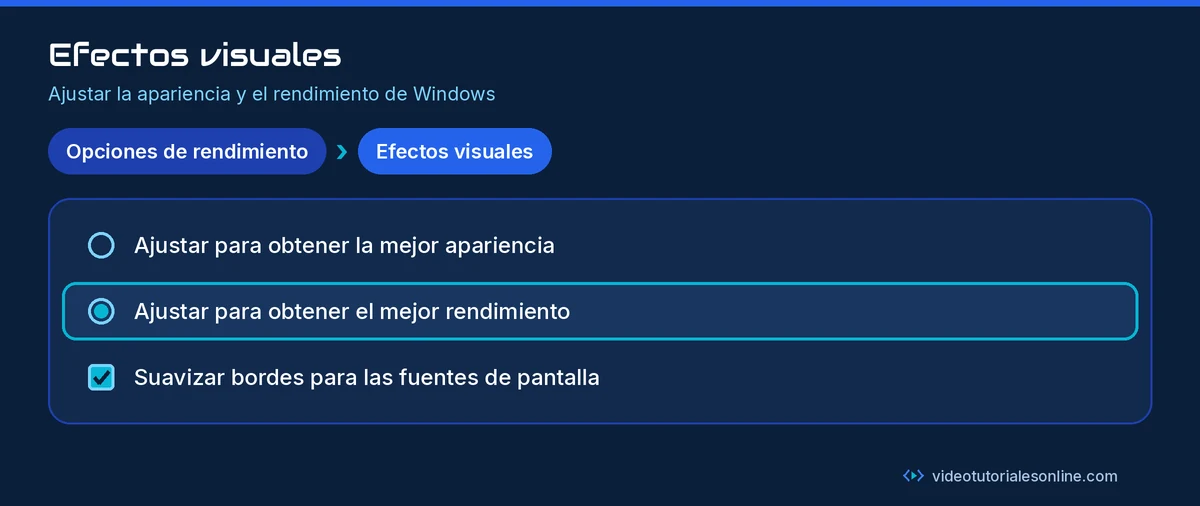
- Pulsa Inicio, escribe Ajustar la apariencia y el rendimiento de Windows y ábrelo.
- En la pestaña Efectos visuales, selecciona Ajustar para obtener el mejor rendimiento.
- Si el texto se ve peor, vuelve a marcar Suavizar bordes para las fuentes de pantalla y pulsa Aplicar.
Paso 9. Elige el modo de energía adecuado
- Ve a Inicio > Configuración > Sistema > Energía y batería (puede aparecer como «Inicio/apagado y batería»).
- En Modo de energía, elige Mejor rendimiento.
Ojo: en portátiles gasta más batería y el equipo se calienta más. Úsalo enchufado o cuando necesites potencia.
Paso 10. Optimiza las unidades
- Pulsa Inicio, escribe Desfragmentar y optimizar unidades y ábrelo.
- Selecciona la unidad y haz clic en Optimizar.
Windows detecta si es un disco duro o un SSD y aplica la optimización adecuada.
Paso 11. Vigila qué está consumiendo recursos
Abre el Administrador de tareas (Ctrl + Mayús + Esc) y mira la pestaña Procesos: ordena por CPU, Memoria o Disco para ver qué app tira del sistema. Cierra con clic derecho > Finalizar tarea lo que no estés usando (nunca procesos del sistema que no conozcas). La pestaña Rendimiento te dice si el cuello de botella es el procesador, la memoria o el disco.
Problemas frecuentes
- El disco está siempre al 100 %. Muy típico en equipos con disco duro mecánico. Ningún ajuste lo arregla del todo: cambiar a un SSD es la mejora más notable.
- La memoria está siempre llena. Con 8 GB o menos y muchas pestañas abiertas, Windows 11 va justo. Cierra pestañas o plantéate ampliar la RAM si tu equipo lo permite.
- Va lento justo después de actualizar. Es normal durante un rato: Windows termina tareas en segundo plano. Déjalo encendido y reinicia.
- Ha empeorado tras deshabilitar algo. Vuelve al Administrador de tareas y habilítalo de nuevo.

Si tu PC admite SSD M.2 NVMe: SSD NVMe Crucial P310 de 1 TB (M.2 2280).
Preguntas frecuentes
¿Sirven los programas «limpiadores»?
Windows ya incluye lo necesario. Muchos limpiadores de terceros añaden procesos en segundo plano o publicidad y pueden empeorar las cosas. Microsoft ofrece además su propia app gratuita Administrador de PC, aunque no es imprescindible para seguir esta guía.
¿Debo desfragmentar un SSD?
No a mano. La herramienta Optimizar unidades sabe que es un SSD y hace la operación adecuada.
¿Reinstalar Windows lo arreglaría?
Puede ayudar si nada funciona, pero es el último recurso. Si llegas a ese punto, consulta Cómo crear un USB de instalación de Windows 11 paso a paso.
¿Y si mi PC es muy antiguo?
Microsoft reconoce que en equipos con hardware anticuado estos pasos pueden no notarse mucho. Ahí la mejor solución a largo plazo es actualizar componentes o cambiar de equipo.
Conclusión
Para acelerar un PC lento con Windows 11 sin instalar nada: actualiza, deshabilita las apps de inicio, pasa un examen de seguridad, libera espacio, desinstala lo que sobra y ajusta efectos visuales y modo de energía. Repite la limpieza cada pocos meses. Y si necesitas documentar el antes y el después, aprende todas las formas de hacer una captura de pantalla en Windows 11.
Guía de Videotutoriales Online.