
La forma más rápida de hacer una captura de pantalla en Windows 11 es pulsar Windows + Mayús + S: la pantalla se oscurece, eliges la zona y la imagen se copia al portapapeles lista para pegar. Pero hay más métodos, y cada uno tiene su momento: guardar directamente un archivo, capturar solo la ventana activa, retrasar la captura unos segundos o grabar un vídeo de la pantalla. Aquí los tienes todos.
Los atajos están comprobados con la documentación oficial de Microsoft y sirven para Windows 11 versión 26H2, la vigente a 30 de octubre de 2026, y también para versiones anteriores de Windows 11. Algunos comportamientos, como el de la tecla Impr Pant, dependen de la configuración; lo indicamos.
Qué necesitas
- Un PC con Windows 11.
- La app Recortes (viene instalada; si la desinstalaste, puedes recuperarla gratis desde Microsoft Store).
- Saber dónde está la tecla Impr Pant de tu teclado. Suele estar arriba a la derecha y puede aparecer como Impr Pant, ImpPnt o PrtSc, a veces junto a PetSis o SysRq.
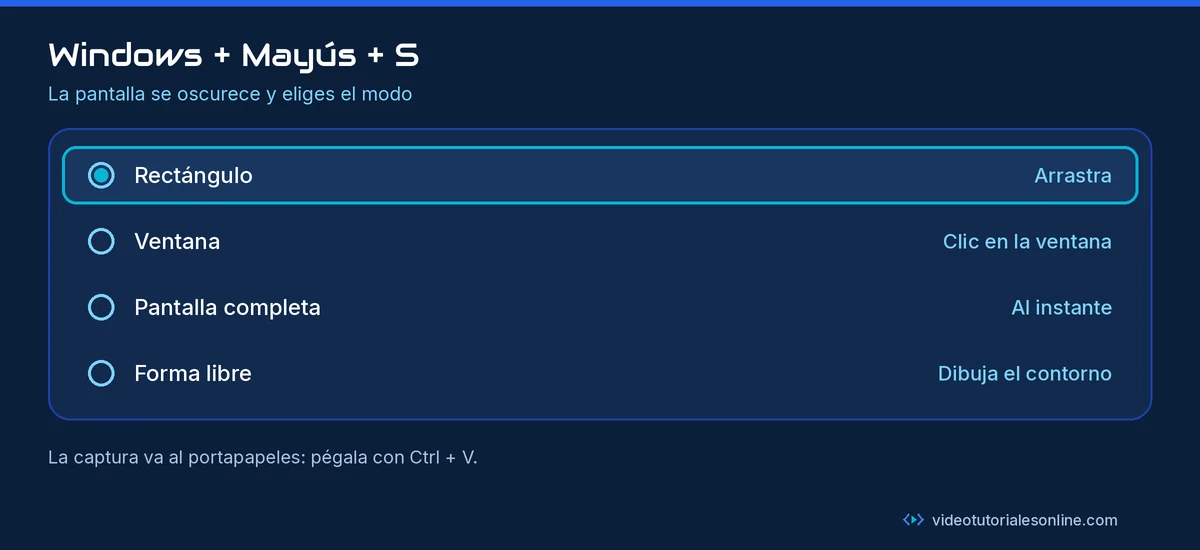
Método 1. Windows + Mayús + S (el más práctico)
- Pulsa a la vez tecla Windows + Mayús + S.
- La pantalla se oscurece y aparece una pequeña barra arriba con los modos de captura:
- Rectángulo: arrastra para seleccionar una zona.
- Ventana: haz clic en la ventana que quieres capturar.
- Pantalla completa: captura todo al instante.
- Forma libre: dibuja el contorno que quieras.
- Haz la captura. La imagen se copia al portapapeles y aparece una notificación.
- Pega la imagen donde quieras con Ctrl + V, o haz clic en la notificación para abrirla en Recortes, anotarla y guardarla.
Método 2. La tecla Impr Pant
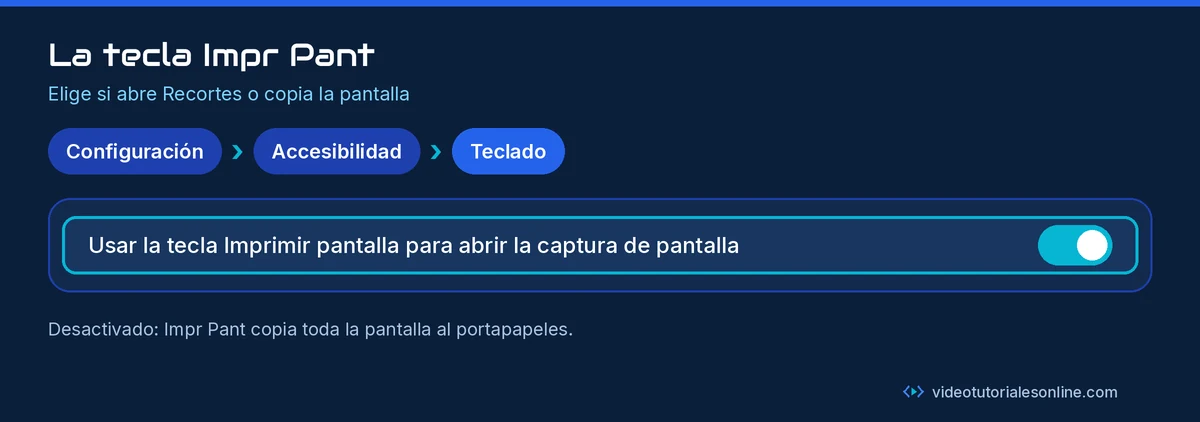
La tecla Impr Pant puede comportarse de dos formas según tu configuración:
- Copiar toda la pantalla al portapapeles: después la pegas con Ctrl + V en Paint, en un documento o en un correo.
- Abrir Recortes, igual que Windows + Mayús + S. En muchas instalaciones recientes de Windows 11 esta es la opción predeterminada.
Si prefieres el otro comportamiento, ve a Configuración > Accesibilidad > Teclado y activa o desactiva Usar la tecla Imprimir pantalla para abrir la captura de pantalla.
Método 3. Windows + Impr Pant (guardar archivo directamente)
Pulsa tecla Windows + Impr Pant. La pantalla parpadea un instante y la captura completa se guarda como archivo PNG. Para encontrarla, abre el Explorador de archivos, entra en Imágenes y luego en Capturas de pantalla.
Es el método ideal cuando necesitas varias capturas seguidas sin tener que pegarlas una a una.
Si OneDrive está configurado para guardar capturas, puede que aparezcan en la carpeta Imágenes de OneDrive.
Si tu teclado no tiene tecla Impr Pant
En algunos portátiles y tabletas no existe. Microsoft indica que puedes usar Fn + tecla Windows + Barra espaciadora para hacer la captura.
Método 4. Alt + Impr Pant (solo la ventana activa)
- Haz clic en la ventana que quieres capturar para que sea la activa.
- Pulsa Alt + Impr Pant.
- Pega la imagen con Ctrl + V donde la necesites.
Así evitas recortar después la barra de tareas o el resto del escritorio.
Método 5. La app Recortes con todas sus opciones
Para capturas más elaboradas, abre la app:
- Pulsa el botón Inicio, escribe Recortes y ábrela.
- Elige el modo (rectángulo, ventana, pantalla completa o forma libre).
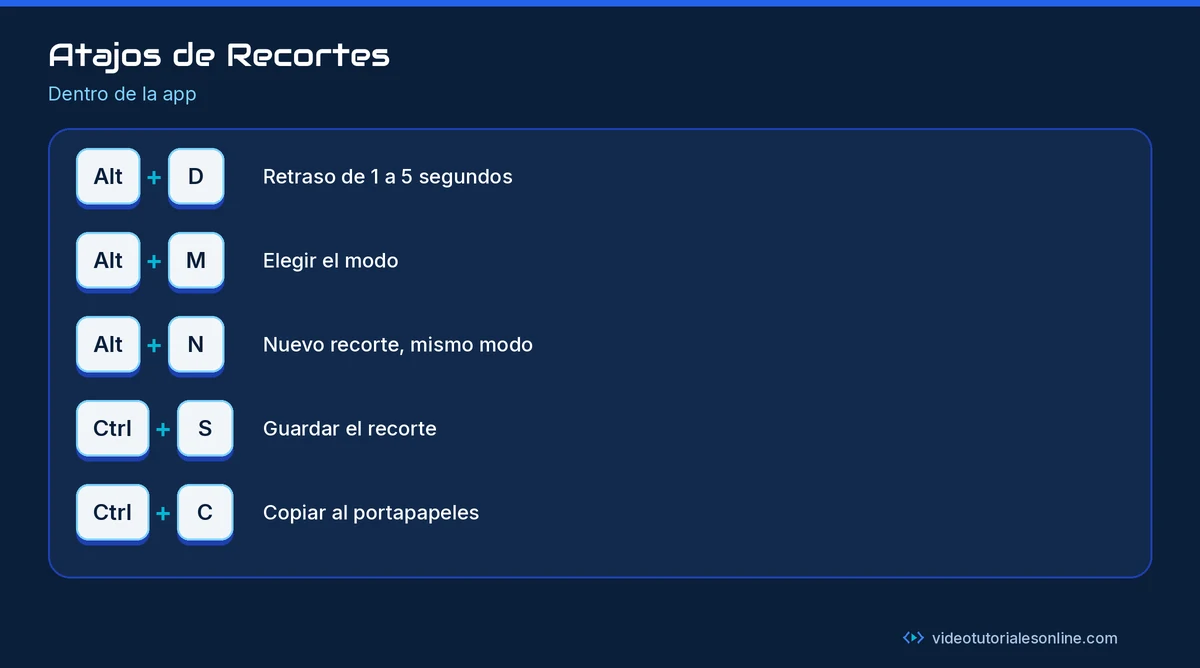
- Si necesitas capturar un menú desplegable o algo que aparece al pasar el ratón, usa el retraso: puedes esperar entre 1 y 5 segundos antes de la captura. El atajo dentro de Recortes es Alt + D.
- Haz clic en Nuevo y captura.
- Usa las herramientas de lápiz, resaltador, borrador y recorte para marcar la imagen.
- Guarda con Ctrl + S o copia con Ctrl + C.
Otros atajos dentro de Recortes: Alt + M para elegir el modo y Alt + N para hacer un recorte nuevo con el mismo modo que el anterior.
Método 6. Grabar un vídeo de la pantalla
Recortes también graba vídeo:
- Pulsa tecla Windows + Mayús + R.
- Selecciona con el ratón la zona de la pantalla que quieres grabar.
- Pulsa Iniciar y, al terminar, Detener.
- Revisa el vídeo en Recortes y guárdalo.
Es perfecto para enseñar a alguien cómo se hace algo paso a paso.
Método 7. Barra de juego de Xbox (juegos y apps a pantalla completa)
En juegos, Windows incluye la Barra de juego de Xbox. Ábrela con tecla Windows + G y usa el botón de captura, o pulsa tecla Windows + Alt + Impr Pant para capturar directamente. Las capturas se guardan como PNG en la carpeta Vídeos > Capturas. Si no la usas, puedes ignorar este método.
Dónde se guardan las capturas
- Windows + Mayús + S, Impr Pant y Alt + Impr Pant: van al portapapeles. Recortes también puede guardarlas automáticamente en Imágenes > Capturas de pantalla, según su configuración.
- Windows + Impr Pant: se guardan en Imágenes > Capturas de pantalla.
- Barra de juego: en Vídeos > Capturas.
Un truco extra: si activas el historial del portapapeles con tecla Windows + V, puedes recuperar varias capturas recientes y pegarlas en el orden que quieras.
Problemas frecuentes
- Pulso Impr Pant y no pasa nada. La captura suele estar en el portapapeles: pega con Ctrl + V. Si no, revisa el ajuste de la tecla Impr Pant y prueba Windows + Mayús + S.
- Windows + Impr Pant no guarda nada. Algunos teclados necesitan Fn para activar Impr Pant. Prueba Fn + Windows + Impr Pant.
- La notificación de Recortes no aparece. Comprueba en Configuración > Sistema > Notificaciones que las notificaciones de Recortes están activadas.
- La captura sale negra. Algunas apps de vídeo protegidas bloquean las capturas. Es una limitación de esas apps, no un fallo de Windows.
Preguntas frecuentes
¿Cuál es el mejor método?
Para el día a día, Windows + Mayús + S. Para guardar muchas capturas de golpe, Windows + Impr Pant.
¿Puedo hacer una captura de una página web entera?
Recortes captura lo que se ve en pantalla. Para páginas largas, navegadores como Microsoft Edge incluyen su propia herramienta de captura web.
¿En qué formato se guardan?
Recortes guarda cada captura automáticamente en la carpeta Capturas de pantalla. Si quieres otra copia, usa Guardar como (o Ctrl + S) y elige el nombre, la carpeta y el tipo de archivo. Las capturas de Windows + Impr Pant y las de la Barra de juego se guardan en PNG.
¿Funciona igual en Windows 10?
Muchos atajos sí, pero algunas funciones de Recortes, como la grabación de vídeo, dependen de la versión de la app.
Conclusión
Ya conoces todas las formas de hacer una captura de pantalla en Windows 11: Windows + Mayús + S para recortes rápidos, Windows + Impr Pant para guardar archivos, Alt + Impr Pant para la ventana activa y Windows + Mayús + R para grabar vídeo. Y si tu PC va lento al hacer todo esto, echa un vistazo a Cómo acelerar un PC lento con Windows 11 sin programas.
Guía de Videotutoriales Online.