
Un USB de instalación de Windows 11 te sirve para instalar Windows desde cero en un PC nuevo, reinstalarlo en uno que va mal o tenerlo a mano para emergencias. La forma oficial y gratuita es la herramienta de creación de medios de Microsoft: descargas un programa, eliges el USB y él se encarga de todo. En esta guía lo hacemos paso a paso, y te explicamos cómo arrancar el PC desde el USB.
A 30 de octubre de 2026, la página oficial de descarga ofrece Windows 11 versión 26H2 (Actualización de Windows 11 2026). Los pasos sirven igual para versiones anteriores de la herramienta.
Aviso de afiliación: algunos enlaces de esta guía son enlaces de afiliado de Amazon. En calidad de Afiliado de Amazon, Videotutoriales Online obtiene ingresos por las compras adscritas que cumplen los requisitos aplicables, sin coste adicional para ti. Más información en nuestra página de afiliación.
Qué necesitas
- Un PC con Windows y conexión a internet para crear el USB.
- Una memoria USB vacía de al menos 8 GB. Todo su contenido se borrará.
- Ser administrador del PC donde ejecutas la herramienta.
- Una licencia de Windows 11, o un PC con Windows 10 que reúna los requisitos para actualizar a Windows 11.
- Que el PC donde vas a instalar tenga un procesador de 64 bits (x64). La herramienta de creación de medios no crea medios para PC con procesador Arm.
- Una copia de seguridad de tus archivos si vas a reinstalar.
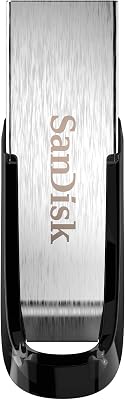
Una memoria fiable para el instalador: memoria USB SanDisk Ultra Flair de 32 GB (USB 3.0).
Requisitos mínimos de Windows 11
Según Microsoft, el PC donde instales Windows 11 necesita, entre otros: procesador de 1 GHz o más con 2 o más núcleos en un procesador de 64 bits compatible, 4 GB de RAM, 64 GB de almacenamiento, firmware UEFI con capacidad de arranque seguro y TPM 2.0. Microsoft no recomienda instalar Windows 11 en equipos que no cumplan los requisitos: pueden dejar de recibir actualizaciones y los daños no los cubre la garantía.
Para comprobar si tu procesador es de 64 bits, ve a Configuración > Sistema > Acerca de y mira Tipo de sistema.
Paso 1. Descarga la herramienta de creación de medios
- Abre la página oficial Descargar Windows 11 en el sitio web de Microsoft (microsoft.com/es-es/software-download/windows11).
- Busca el apartado Crear medios de instalación de Windows 11.
- Haz clic en Descargar ahora.
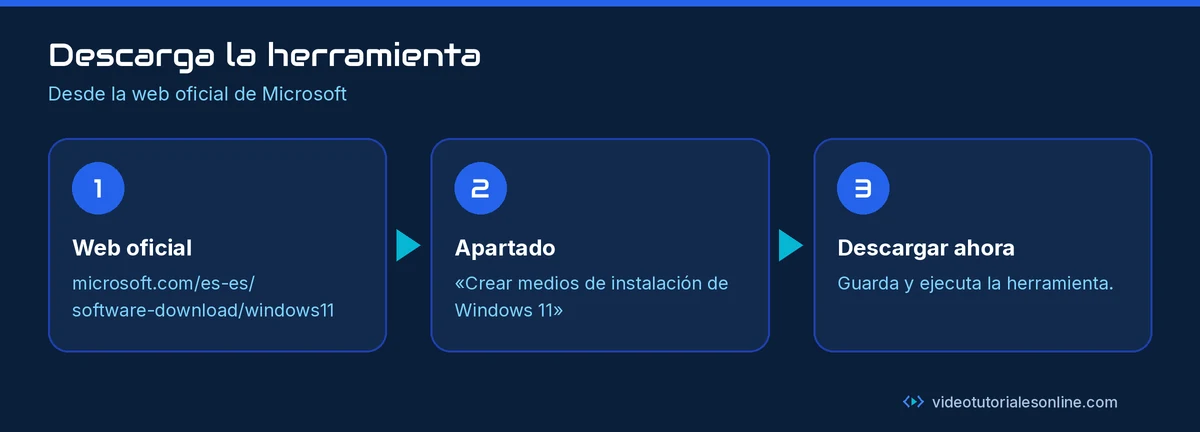
Descarga la herramienta solo desde la web de Microsoft. Evita las páginas que ofrecen «ISOs modificadas».
Paso 2. Ejecuta la herramienta y acepta la licencia
- Conecta la memoria USB al PC.
- Abre el archivo que has descargado. Windows te pedirá permisos de administrador.
- Lee los términos de licencia y selecciona Aceptar.
Paso 3. Elige crear un medio para otro PC
- En la pantalla ¿Qué desea hacer?, selecciona Crear un medio de instalación para otro PC y pulsa Siguiente.
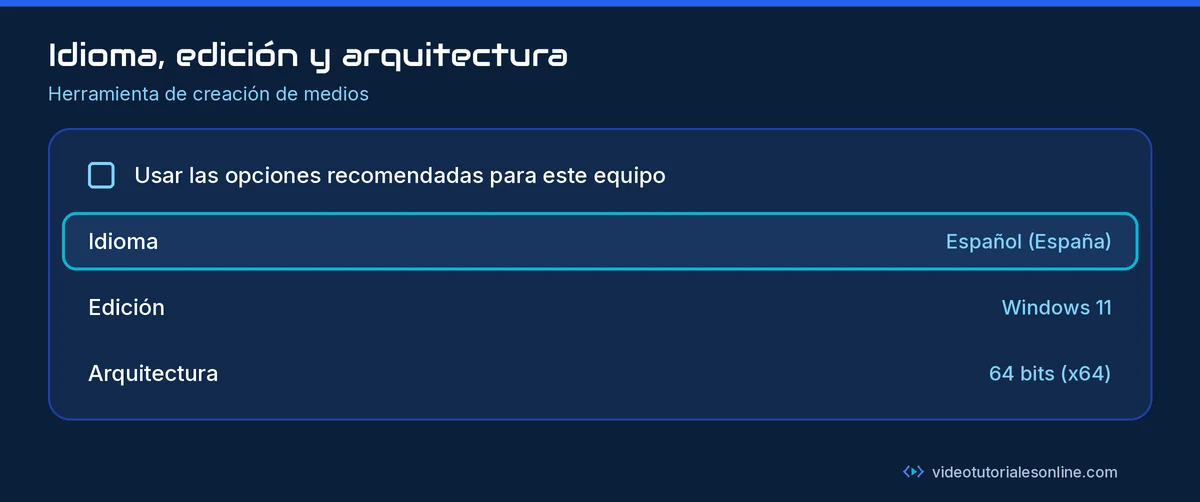
- Elige el idioma, la edición y la arquitectura (64 bits). Por defecto usa los de tu PC; si vas a instalar en otro equipo, desmarca la opción de usar las recomendaciones y cámbialos si hace falta.
Elige el mismo idioma que quieras usar al instalar Windows.
Paso 4. Selecciona la unidad USB
- Elige Unidad flash USB y pulsa Siguiente.
- Selecciona tu memoria en la lista. Comprueba dos veces que es la correcta: se borrará entera.
- Pulsa Siguiente.
La herramienta descarga Windows 11 y lo copia al USB. Según tu conexión, puede tardar desde unos minutos hasta más de una hora. Puedes seguir usando el PC mientras tanto.
Cuando veas el mensaje de que la unidad flash USB está lista, pulsa Finalizar.
Alternativa: descargar el archivo ISO
Si prefieres guardar un archivo ISO (para una máquina virtual o para grabar un DVD), elige Archivo ISO en el paso anterior. También puedes descargar la ISO desde la misma página de Microsoft, en el apartado Descargar una imagen de disco (archivo ISO) de Windows 11 para dispositivos x64, y comprobar su integridad con el comando Get-FileHash de PowerShell comparando el código SHA256 con el que publica Microsoft.
Paso 5. Arranca el PC desde el USB
- Conecta el USB al PC donde quieres instalar Windows 11.
- Reinicia el PC.
- Si no arranca solo desde el USB, abre el menú de arranque pulsando una tecla justo al encender. Suele ser F12, F2, Esc o Supr, pero depende del fabricante: consulta el manual o la web de tu marca.
- En el menú, elige la memoria USB.
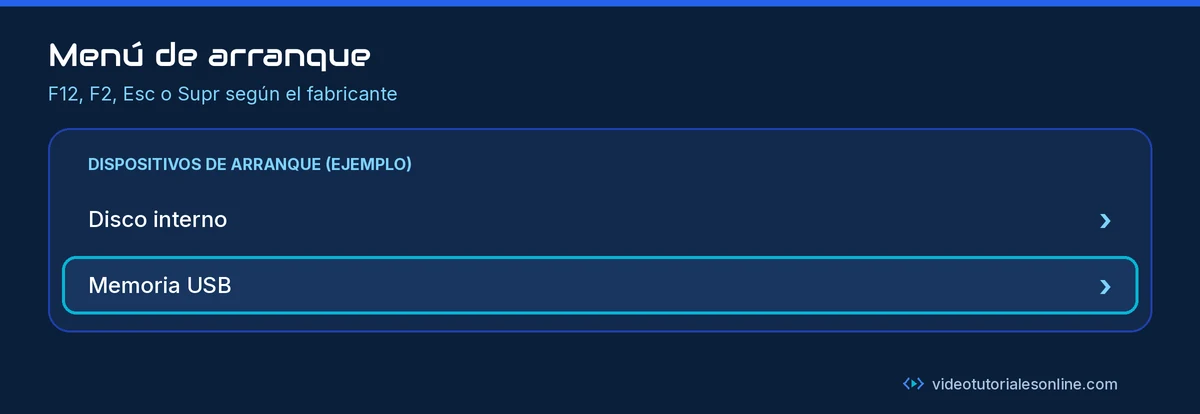
Si el USB no aparece entre las opciones, puede que tengas que cambiar el orden de arranque en la BIOS/UEFI. Microsoft indica que, en algunos casos, el fabricante del PC puede darte instrucciones para desactivar temporalmente el arranque seguro.
Paso 6. Instala Windows 11
- En la pantalla Instalar Windows, elige idioma, formato de hora y teclado y pulsa Siguiente.
- Selecciona Instalar Windows.
- Introduce la clave de producto si te la pide. Si el PC ya tenía Windows 11 activado, normalmente se activará solo al conectarse a internet.
- Elige dónde instalar. Si vas a hacer una instalación limpia, ten en cuenta que borrar particiones elimina todos sus datos.
- Sigue el asistente de configuración: región, teclado, red, cuenta e idioma.
Al terminar, ve a Configuración > Windows Update y selecciona Buscar actualizaciones para instalar controladores y parches.
Problemas frecuentes
- La herramienta da error a mitad. Prueba con otra memoria USB, otro puerto (mejor uno trasero en sobremesa) y desactiva temporalmente la VPN.
- El PC vuelve a arrancar en el Windows antiguo. Puede que no se apagara del todo. Apágalo desde el botón de encendido de la pantalla de inicio de sesión o desde Inicio > Apagar y repite.
- Al terminar, vuelve a aparecer «Instalar Windows». Si cambiaste el orden de arranque, deshaz el cambio en la BIOS/UEFI para que arranque desde el disco interno, o retira el USB.
- «Este PC no cumple los requisitos». Revisa en la BIOS/UEFI que el TPM y el arranque seguro estén activados. Si el hardware no es compatible, Microsoft no recomienda instalar.
Preguntas frecuentes
¿Es gratis?
Crear el USB es gratis. Para usar Windows 11 necesitas una licencia válida, o un PC que ya la tuviera.
¿Sirve el mismo USB para varios PC?
Sí, siempre que sean PC x64 y tengas licencia para cada uno.
¿Puedo seguir usando la memoria después?
Sí. Cuando ya no la necesites, formatéala desde el Explorador de archivos y vuelve a usarla.
¿Y si quiero instalar Linux junto a Windows?
Es otro proceso distinto. Te lo contamos en Cómo instalar Ubuntu junto a Windows (arranque dual).
Conclusión
Con la herramienta oficial de Microsoft, crear un USB de instalación de Windows 11 es cuestión de un rato: descárgala, elige Crear un medio de instalación para otro PC, selecciona tu memoria de 8 GB o más y espera. Guarda ese USB en un cajón: te sacará de más de un apuro. Y si tu objetivo era que el PC fuera más rápido, prueba antes Cómo acelerar un PC lento con Windows 11 sin programas.
Guía de Videotutoriales Online.