
¿Quieres probar Linux sin renunciar a Windows? Con el arranque dual tienes los dos sistemas en el mismo PC y eliges cuál usar cada vez que lo enciendes. En esta guía vas a instalar Ubuntu junto a Windows paso a paso, con el instalador oficial, sin borrar tus archivos y evitando los dos tropiezos más habituales: BitLocker y el arranque desde USB.
Usamos Ubuntu 26.04 LTS «Resolute Raccoon», la versión con soporte extendido vigente a 30 de octubre de 2026 (la imagen de descarga actual es la 26.04.1 LTS), con soporte hasta 2031. Los pasos están basados en la documentación oficial de Ubuntu. Si instalas otra versión, el instalador puede verse algo distinto.
Aviso de afiliación: algunos enlaces de esta guía son enlaces de afiliado de Amazon. En calidad de Afiliado de Amazon, Videotutoriales Online obtiene ingresos por las compras adscritas que cumplen los requisitos aplicables, sin coste adicional para ti. Más información en nuestra página de afiliación.
Qué necesitas
- Un PC con Windows 10 u 11 y procesador Intel o AMD de 64 bits. (Los Mac con chip de Apple no son compatibles con esta guía).
- Requisitos recomendados de Ubuntu Desktop 26.04 LTS: procesador de doble núcleo a 2 GHz o mejor, 6 GB de RAM y 25 GB de espacio libre. Para trabajar con comodidad, mejor 50 GB o más.
- Una memoria USB de 8 GB o más (se borrará).
- Una copia de seguridad de tus archivos en un disco externo o en la nube. Cambiar particiones siempre tiene riesgo.
- Si Windows usa BitLocker o cifrado de dispositivo, tu clave de recuperación a mano.
- Conexión a internet (recomendada, no obligatoria).

Para el USB de instalación: memoria USB Intenso Ultra de 32 GB (USB 3.2).

Para la copia de seguridad previa: disco externo Toshiba Canvio Partner de 2 TB.
Paso 1. Haz una copia de seguridad
Copia tus documentos, fotos y cualquier cosa importante a un disco externo o a la nube. Si usas el navegador con una cuenta (Firefox o Google), tus marcadores se sincronizarán después. Este paso no es opcional: si algo sale mal al tocar el disco, la copia es tu red de seguridad.
Paso 2. Comprueba BitLocker en Windows
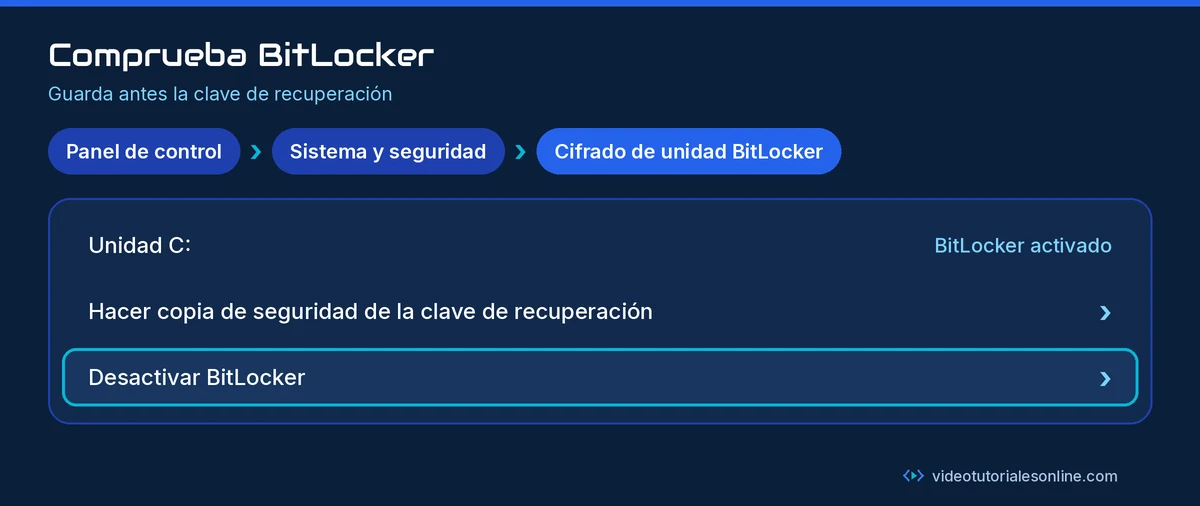
Si Windows tiene BitLocker activado, el instalador de Ubuntu no puede leer el disco cifrado y no podrá instalar Ubuntu de forma segura junto a Windows. Te mostrará un aviso.
- En Windows, abre Configuración y escribe Administrar BitLocker en el buscador. También puedes ir a Panel de control > Sistema y seguridad > Cifrado de unidad BitLocker.
- Si la unidad C: aparece cifrada, guarda la clave de recuperación y elige Desactivar BitLocker.
- Espera a que termine el descifrado (puede tardar) y reinicia Windows para comprobar que todo funciona.
Ubuntu avisa de dos cosas: algunos equipos traen BitLocker activado aunque el disco aún no esté cifrado (en ese caso hay que activarlo y luego desactivarlo), y no todas las versiones de Windows permiten reactivar BitLocker después. La alternativa es instalar Ubuntu en un segundo disco sin cifrar.
Paso 3. Desactiva el inicio rápido de Windows (recomendado)
El inicio rápido de Windows no apaga del todo el equipo y puede dar problemas al compartir discos entre sistemas. Es una recomendación habitual en la comunidad, no un requisito oficial del instalador:
- Abre Panel de control > Opciones de energía.
- Haz clic en Elegir el comportamiento de los botones de inicio/apagado.
- Pulsa Cambiar la configuración actualmente no disponible.
- Desmarca Activar inicio rápido y guarda.
Paso 4. Descarga Ubuntu y crea el USB
- Descarga la imagen desde la página oficial ubuntu.com/download/desktop. La versión para Intel o AMD de 64 bits ocupa unos 5,9 GB y el archivo se llama
ubuntu-26.04-desktop-amd64.isoo parecido. - Descarga e instala Rufus desde su web oficial (rufus.ie).
- Abre Rufus y conecta la memoria USB. Aparecerá en Dispositivo.
- Junto a Elección de arranque, pulsa Seleccionar y elige la imagen de Ubuntu.
- Deja el resto de opciones por defecto y pulsa Empezar.
- Cuando pregunte, confirma Escribir en modo Imagen ISO. Si pide descargar archivos adicionales, acepta.
- Rufus avisa de que borrará el USB: comprueba que es el correcto y confirma.
- Cuando la barra de estado diga PREPARADO, cierra Rufus.
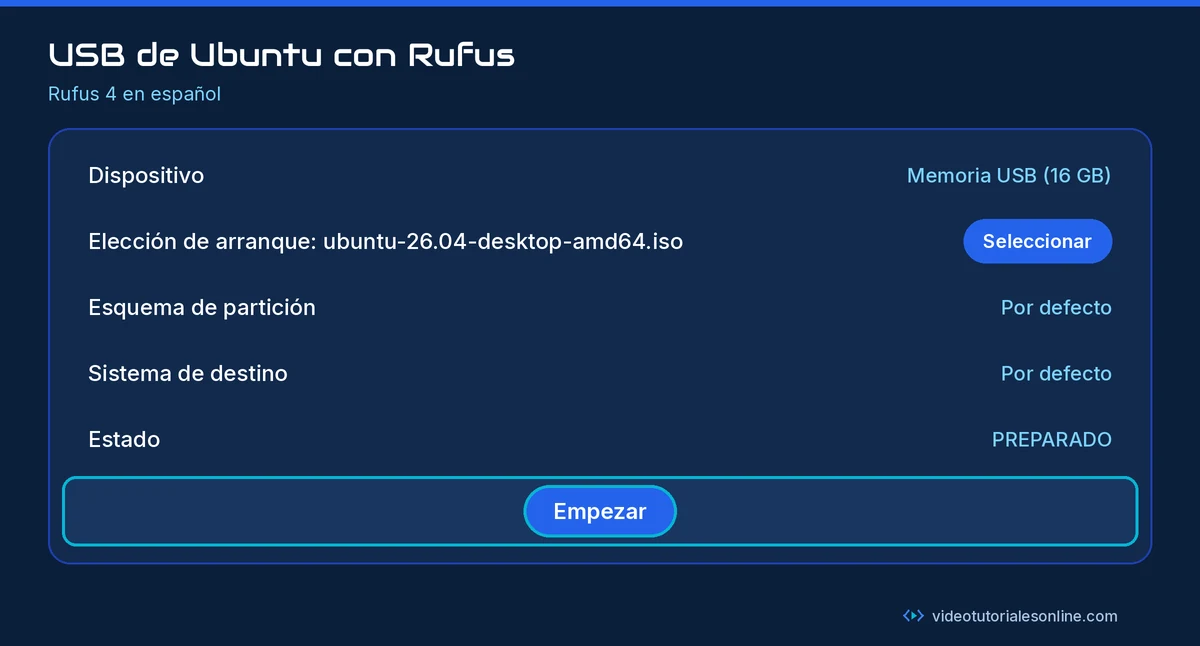
Si el USB no arranca después, la documentación de Ubuntu recomienda repetir con Esquema de partición GPT y Sistema de destino UEFI (no CSM).
Paso 5. Arranca el PC desde el USB
- Con el USB conectado, reinicia el PC.
- Si no arranca el instalador de Ubuntu, reinicia y mantén pulsada la tecla del menú de arranque. La más común es F12; otras habituales son Esc, F2 y F10. Al encender suele aparecer un mensaje breve que la indica.
- Elige la memoria USB en el menú.
Si aparece un aviso de Intel RST
Algunos PC usan Intel RST, que Ubuntu no admite. El instalador no te dejará continuar hasta que cambies el modo de almacenamiento a AHCI. La documentación oficial de Ubuntu explica cómo reconfigurar Windows para usar AHCI sin romperlo; síguela antes de tocar la BIOS.
Paso 6. Sigue el instalador
- Elige el idioma (Español).
- Ajusta las opciones de accesibilidad si las necesitas.
- Selecciona la distribución de teclado (Español).
- Conéctate a tu red: así descargará actualizaciones y controladores durante la instalación.
- Elige Instalar Ubuntu. Si antes quieres comprobar que tu hardware funciona, elige Probar Ubuntu y luego usa el acceso directo Instalar Ubuntu del escritorio.
- Elige la instalación interactiva y la selección predeterminada de apps (podrás añadir más después).
- Marca las opciones para instalar software de terceros (controladores de gráficos y formatos multimedia). Ubuntu recomienda activar ambas.
Paso 7. Elige instalar Ubuntu junto a Windows
Este es el paso clave.
- En la pantalla del tipo de instalación, elige Instalar Ubuntu junto a Windows Boot Manager (el nombre del final depende del sistema que detecte el instalador). No elijas «Borrar disco e instalar Ubuntu»: eso eliminaría Windows y tus archivos.
- Selecciona el disco donde instalar.
- Arrastra el divisor para repartir el espacio entre Windows y Ubuntu. El espacio disponible está limitado por lo que ocupan tus archivos de Windows, que se conservan.
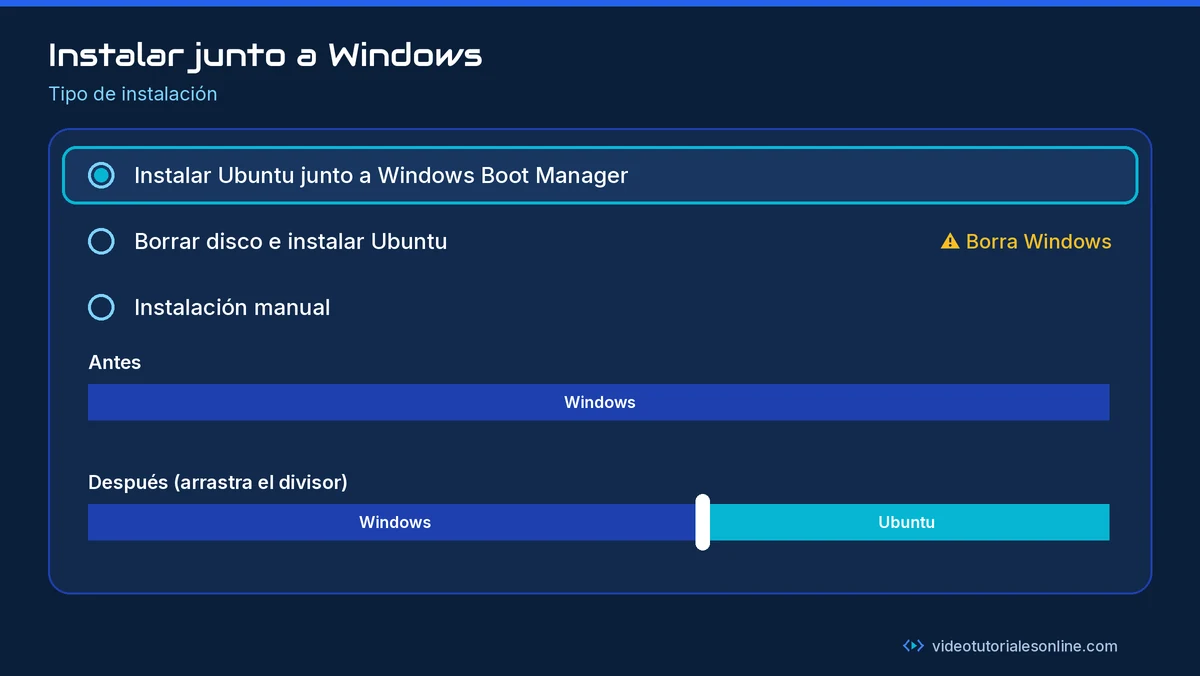
La opción Instalación manual es para usuarios avanzados.
Paso 8. Crea tu usuario y termina
- Escribe tu nombre, el nombre del equipo, tu usuario y una contraseña segura.
- Elige tu zona horaria en el mapa (Madrid).
- Revisa el resumen y pulsa Instalar.
- Al terminar, pulsa Reiniciar ahora, retira el USB cuando te lo pida y pulsa Intro.
Paso 9. Elige sistema al arrancar y actualiza Ubuntu
Al encender verás el menú de arranque de Ubuntu (GRUB): elige Ubuntu o Windows Boot Manager con las flechas y pulsa Intro. Ya en Ubuntu, abre la terminal con Ctrl + Alt + T y actualiza:
sudo apt update
sudo apt upgrade
Si es tu primera vez con la terminal, empieza por Comandos básicos de la terminal de Linux para principiantes.
Problemas frecuentes
- El PC arranca directamente en Windows. Entra en la configuración UEFI y pon Ubuntu primero en el orden de arranque, o usa la tecla del menú de arranque.
- No aparece la opción de instalar junto a Windows. Suele deberse a BitLocker, a Intel RST o a falta de espacio libre en el disco.
- La hora de Windows sale cambiada tras usar Ubuntu. Es un efecto conocido del arranque dual porque cada sistema interpreta el reloj del equipo de forma distinta. Se soluciona sincronizando la hora en Windows.
- No funciona el wifi o la gráfica. Conéctate por cable y abre Software y actualizaciones para instalar controladores adicionales.
Preguntas frecuentes
¿Perderé mis archivos de Windows?
No, si eliges la opción de instalar junto a Windows. Aun así, haz copia de seguridad: cualquier cambio de particiones tiene riesgo.
¿Cuánto espacio le doy a Ubuntu?
El mínimo recomendado son 25 GB, pero con 50 GB o más tendrás margen para apps y archivos.
¿Puedo quitar Ubuntu más adelante?
Sí, aunque requiere borrar sus particiones y ajustar el arranque desde Windows. Es un proceso delicado.
¿Hay alternativas sin tocar el disco?
Sí: probar Ubuntu desde el USB sin instalar, usar una máquina virtual o Ubuntu en WSL dentro de Windows.
Conclusión
Para instalar Ubuntu junto a Windows sin sustos: copia de seguridad, desactiva BitLocker, crea el USB con Rufus, arranca desde él y elige la opción de instalar junto a Windows, nunca «Borrar disco». Después, aprende a instalar tus apps con Cómo instalar programas en Linux: APT, Flatpak y Snap explicados.
Guía de Videotutoriales Online.