

Si vienes de Windows o acabas de estrenar Mac, aprender una docena de atajos de teclado del Mac te ahorrará muchísimos clics. La regla básica es sencilla: donde en Windows usarías Ctrl, en el Mac casi siempre usarás Comando (⌘). En esta guía tienes los atajos imprescindibles, agrupados por tareas y con ejemplos para practicar.
Los atajos están comprobados con la documentación oficial de Apple para macOS 27 Golden Gate, la versión vigente a 30 de octubre de 2026. Casi todos funcionan igual desde hace muchas versiones; cuando uno depende de la versión, lo indicamos.
Qué necesitas
- Un Mac con su teclado integrado o un teclado externo.
- Si usas un teclado de Windows: la tecla Alt hace de Opción (⌥) y la tecla Ctrl o la del logotipo de Windows hacen de Comando (⌘).
- Cinco minutos para practicar con un documento de texto y una ventana del Finder.
Paso 1. Conoce las teclas modificadoras
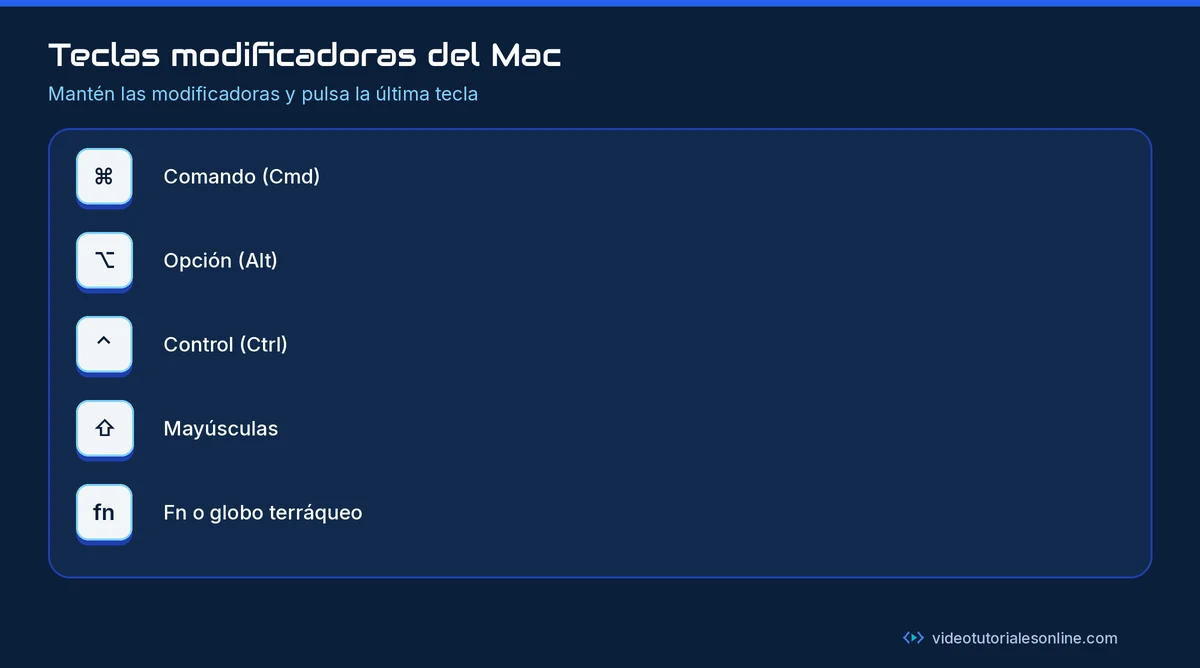
Los menús del Mac muestran los atajos con símbolos. Estos son los que más vas a ver:
- ⌘ Comando (o Cmd): la tecla estrella.
- ⌥ Opción (o Alt).
- ⌃ Control (o Ctrl).
- ⇧ Mayúsculas.
- Fn o globo terráqueo: en la esquina inferior izquierda de los teclados recientes.
Para usar un atajo, mantén pulsadas las modificadoras y luego pulsa la última tecla. Por ejemplo, para Comando-C, mantén Comando, pulsa C y suelta ambas.
Paso 2. Los atajos básicos de todos los días
Funcionan en casi todas las apps:
- Comando-C: copiar.
- Comando-X: cortar.
- Comando-V: pegar.
- Comando-Z: deshacer. Mayús-Comando-Z: rehacer.
- Comando-A: seleccionar todo.
- Comando-F: buscar en el documento o la página.
- Comando-S: guardar.
- Comando-P: imprimir.
- Comando-T: abrir una pestaña nueva (en Safari, Finder y muchas apps).
- Comando-W: cerrar la ventana o pestaña activa.
- Comando-Q: salir de la app por completo.
Un detalle que despista a quien viene de Windows: cerrar la última ventana con Comando-W no siempre cierra la app. Para salir del todo, usa Comando-Q.
Paso 3. Moverte entre apps y ventanas
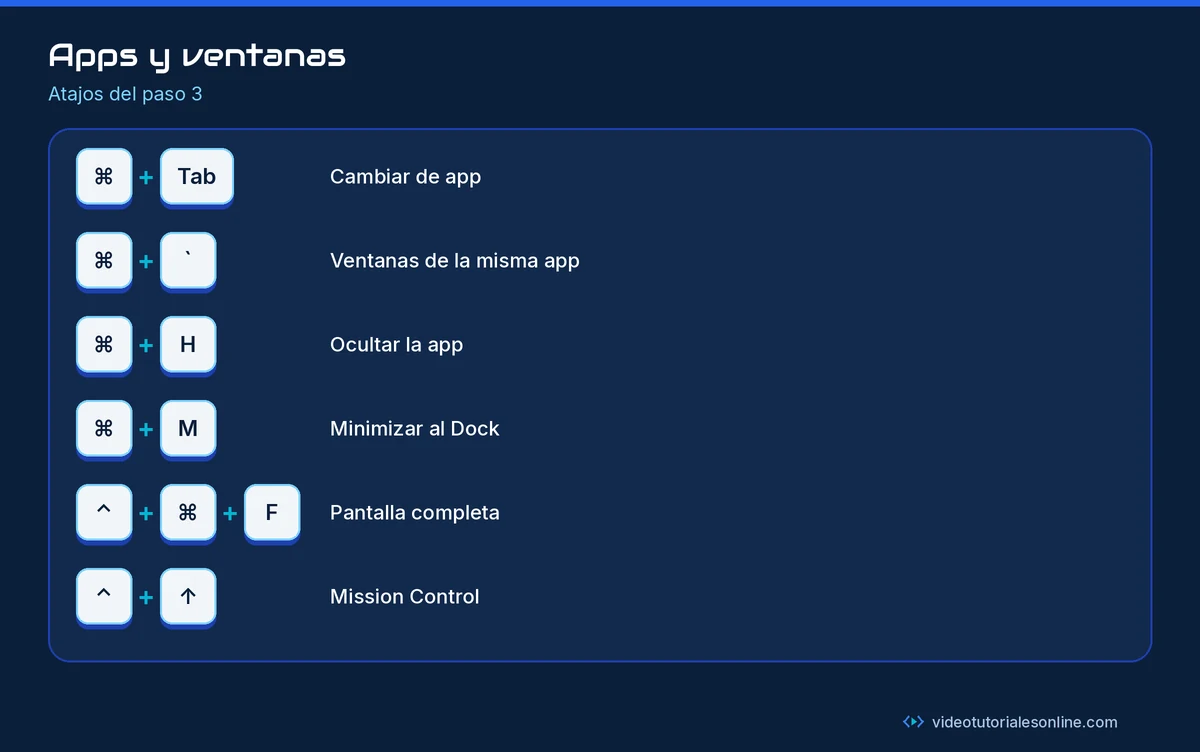
- Comando-Tab: cambia a la app usada más recientemente. Mantén Comando y pulsa Tab varias veces para elegir otra.
- Comando-acento grave (`): cambia entre ventanas de la misma app. La tecla varía según el teclado; suele estar a la izquierda del 1 o junto a la Z.
- Comando-H: oculta la app que estás usando.
- Comando-M: minimiza la ventana al Dock.
- Control-Comando-F: pone la app en pantalla completa (si la app lo admite) o sale de ella.
- Control-Flecha arriba: abre Mission Control para ver todas las ventanas.
Paso 4. Buscar y abrir cualquier cosa con Spotlight
Comando-Barra espaciadora abre Spotlight. Escribe el nombre de una app, un documento o un ajuste y pulsa Retorno. Es la forma más rápida de abrir cualquier cosa sin buscar en carpetas.
En macOS 27 Golden Gate, si tienes activada la función Siri AI (Beta), desde ese mismo campo también puedes iniciar una conversación con Siri.
Paso 5. Capturas de pantalla
- Mayús-Comando-3: captura toda la pantalla.
- Mayús-Comando-4: captura la zona que selecciones con el cursor.
- Mayús-Comando-5: abre el panel de capturas y grabación de pantalla, con más opciones.
Las capturas se guardan por defecto en el escritorio.
Paso 6. Atajos del Finder
- Comando-N: nueva ventana del Finder.
- Mayús-Comando-N: nueva carpeta.
- Comando-D: duplicar los archivos seleccionados.
- Comando-I: ver la información de un archivo (tamaño, fecha, permisos).
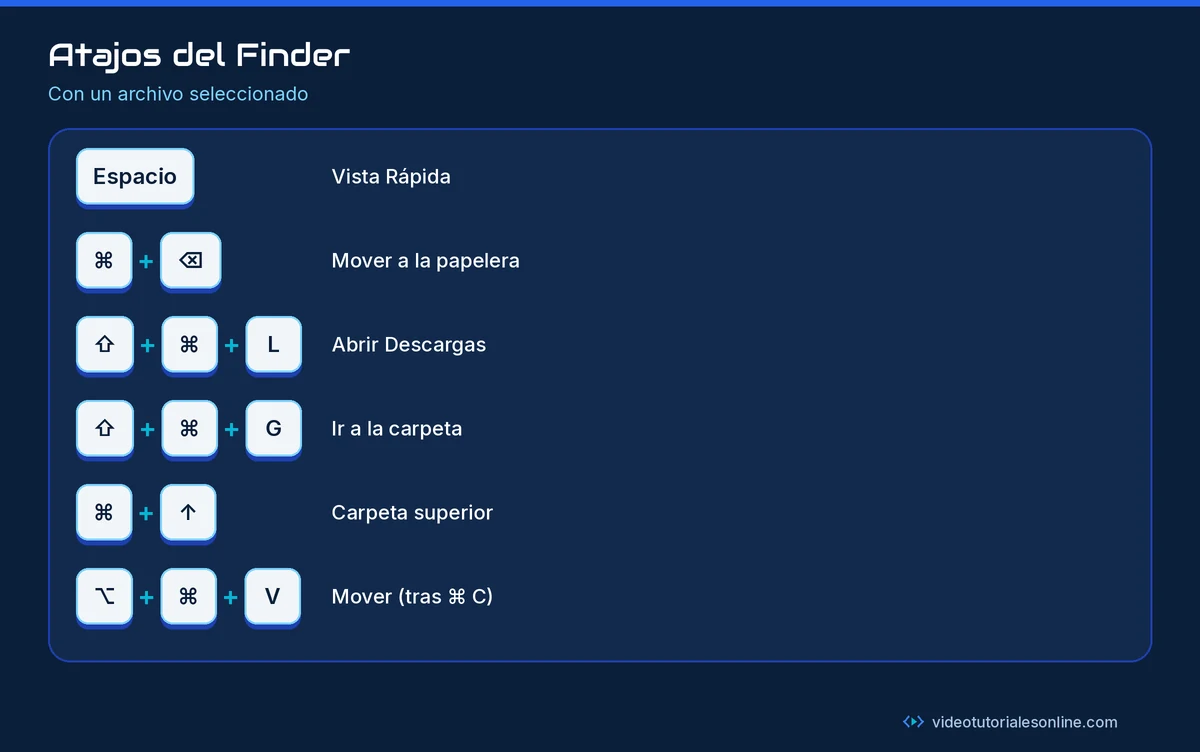
- Barra espaciadora: Vista Rápida, para previsualizar un archivo sin abrirlo.
- Comando-Suprimir: mover a la papelera.
- Mayús-Comando-Suprimir: vaciar la papelera (pide confirmación).
- Mayús-Comando-L: abrir la carpeta Descargas.
- Mayús-Comando-G: abrir «Ir a la carpeta» para escribir una ruta.
- Comando-1, 2, 3 y 4: ver como iconos, lista, columnas o galería.
- Comando-Flecha arriba: subir a la carpeta superior.
Un truco útil: en el Finder, Comando-C y después Opción-Comando-V mueve los archivos en lugar de copiarlos (el equivalente a «cortar y pegar» de Windows).
Paso 7. Editar texto más rápido
- Comando-Flecha izquierda / derecha: ir al principio o al final de la línea.
- Comando-Flecha arriba / abajo: ir al principio o al final del documento.
- Opción-Flecha izquierda / derecha: saltar de palabra en palabra.
- Añade Mayúsculas a cualquiera de los anteriores para seleccionar el texto mientras te mueves.
- Opción-Suprimir: borrar la palabra anterior.
- Fn-Suprimir: borrar hacia delante (el «Supr» de Windows).
- Comando-B / I / U: negrita, cursiva y subrayado.
- Control-Comando-Barra espaciadora o Fn-E: abrir el visor de emojis y símbolos.
Paso 8. Bloquear, cerrar sesión y apps colgadas
- Control-Comando-Q: bloquear la pantalla al momento.
- Mayús-Comando-Q: cerrar sesión (pide confirmación).
- Opción-Comando-Esc: forzar la salida de una app que no responde. Se abre una ventana para elegir cuál cerrar.
Paso 9. Atajos con la tecla Fn (globo)
En teclados con la tecla Fn o globo terráqueo:
- Fn-A: mostrar u ocultar el Dock.
- Fn-C: mostrar u ocultar el Centro de control.
- Fn-N: mostrar u ocultar el Centro de notificaciones.
- Fn-Q: crear una Nota rápida.
- Fn-Mayús-A: mostrar las apps (en macOS Tahoe 26 o posterior) o el Launchpad (en versiones anteriores).
Problemas frecuentes
- Un atajo no hace nada. Cada app puede tener sus propios atajos y algunos no existen en todas. Mira el menú de la app: el atajo aparece a la derecha de cada opción.
- Comando-Barra espaciadora cambia el idioma del teclado. Pasa si usas varias fuentes de entrada en algunas versiones de macOS. Cambia el atajo en Ajustes del Sistema > Teclado > Atajos de teclado.
- Las teclas F1, F2… cambian el brillo. Las teclas de la fila superior tienen funciones especiales. Combínalas con Fn para usarlas como teclas de función estándar.
- Con teclado de Windows no funcionan. Recuerda: Alt = Opción y Ctrl o tecla Windows = Comando.
Preguntas frecuentes
¿Puedo crear mis propios atajos?
Sí. En Ajustes del Sistema > Teclado > Atajos de teclado puedes cambiar los del sistema y añadir atajos para comandos de menú de cualquier app.
¿Dónde veo todos los atajos de una app?
En sus menús de la barra superior: cada opción muestra su atajo a la derecha. Mayús-Comando-? abre el menú Ayuda para buscar comandos por nombre.
¿Cuál es el equivalente a Ctrl-Alt-Supr?
Opción-Comando-Esc, que abre la ventana para forzar la salida de apps.
Conclusión
No hace falta memorizarlo todo: empieza por Comando-C/V/Z, Comando-Tab, Comando-Barra espaciadora y Mayús-Comando-4, y añade uno nuevo cada semana. En poco tiempo usarás los atajos de teclado del Mac sin pensar. Y ya que estás poniendo el Mac a punto, configura tu copia de seguridad con Cómo hacer una copia de seguridad del Mac con Time Machine.
Guía de Videotutoriales Online.