

Con Sidecar puedes usar tu iPad como un segundo monitor del Mac: amplías el escritorio para tener más espacio o duplicas la pantalla para enseñar algo a otra persona. Funciona sin cables o con cable USB, y además te permite dibujar en apps del Mac con el Apple Pencil. En esta guía te explicamos los requisitos, cómo activar Sidecar en un minuto y cómo sacarle partido.
Los pasos están comprobados con macOS 27 Golden Gate e iPadOS 27.2, las versiones vigentes a 30 de octubre de 2026, y sirven también desde macOS Ventura 13. Algunas funciones táctiles nuevas solo están en iPadOS 27 y macOS 27; lo indicamos cuando toca.
Aviso de afiliación: algunos enlaces de esta guía son enlaces de afiliado de Amazon. En calidad de Afiliado de Amazon, Videotutoriales Online obtiene ingresos por las compras adscritas que cumplen los requisitos aplicables, sin coste adicional para ti. Más información en nuestra página de afiliación.
Qué necesitas
Según Apple, Sidecar funciona con:
- Mac con macOS Catalina 10.15 o posterior: MacBook Air de 2018 o posterior, iMac (Retina 5K, 27 pulgadas, finales de 2015) y el resto de modelos de Mac de 2016 o posteriores.
- iPad con iPadOS 13 o posterior: todos los iPad Pro, iPad (6.ª generación) o posterior, iPad mini (5.ª generación) o posterior e iPad Air (3.ª generación) o posterior.
- La misma cuenta de Apple en los dos dispositivos, con autenticación de doble factor.
- Sin cable: los dos a menos de 10 metros, con wifi, Bluetooth y Handoff activados. El iPad no debe estar compartiendo sus datos móviles y el Mac no debe estar compartiendo su conexión a internet.
- Con cable: el cable USB del iPad (u otro compatible con ambos puertos) y que el iPad confíe en el Mac.

Para conectar el iPad por cable: cable USB-C a USB-C de 1,8 m con transferencia de datos (Amazon Basics).

Para colocar el iPad junto al Mac: soporte plegable y regulable para iPad de Nulaxy.
Paso 1. Prepara el Mac y el iPad
- Actualiza ambos dispositivos si puedes: Apple recomienda tener la última versión de macOS e iPadOS para evitar fallos.
- Comprueba que los dos usan la misma cuenta de Apple.
- Activa wifi y Bluetooth en ambos.
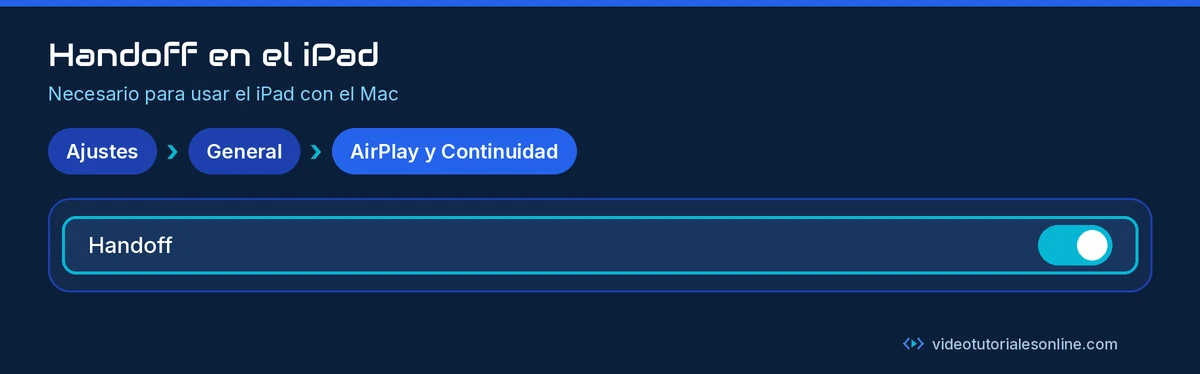
- En el iPad, revisa que Handoff está activado en Ajustes > General > AirPlay y Continuidad.
Paso 2. Conecta el iPad como pantalla desde Ajustes del Sistema
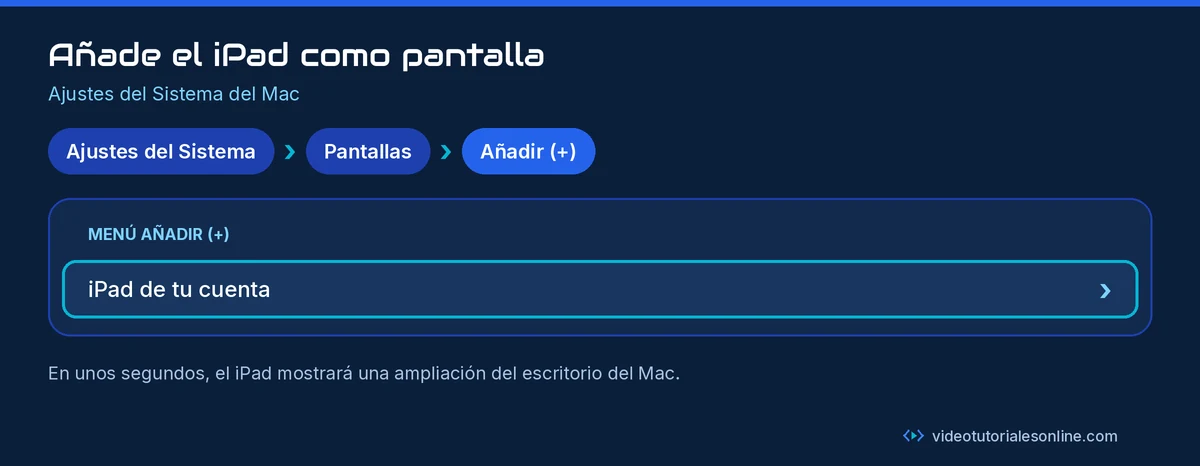
- En el Mac, abre Ajustes del Sistema.
- Haz clic en Pantallas en la barra lateral (puede que tengas que desplazarte).
- Haz clic en el botón Añadir (el menú con el símbolo +) a la derecha y selecciona tu iPad.
En unos segundos, el iPad mostrará una ampliación del escritorio del Mac.
Atajo desde el Centro de control
También puedes hacerlo más rápido: haz clic en el Centro de control de la barra de menús, después en Duplicar pantalla y elige el iPad.
Paso 3. Elige entre ampliar o duplicar
- Ampliar (lo normal): el iPad es una pantalla más, con su propio espacio para ventanas.
- Duplicar: el iPad muestra lo mismo que el Mac.
Para cambiarlo, en Ajustes del Sistema > Pantallas, selecciona el iPad y elige una opción en el menú Usar como. Si haces clic en Disposición, puedes arrastrar las pantallas para indicar si el iPad está a la izquierda o a la derecha del Mac, de forma que el puntero pase de una a otra con naturalidad.
Paso 4. Mueve ventanas al iPad
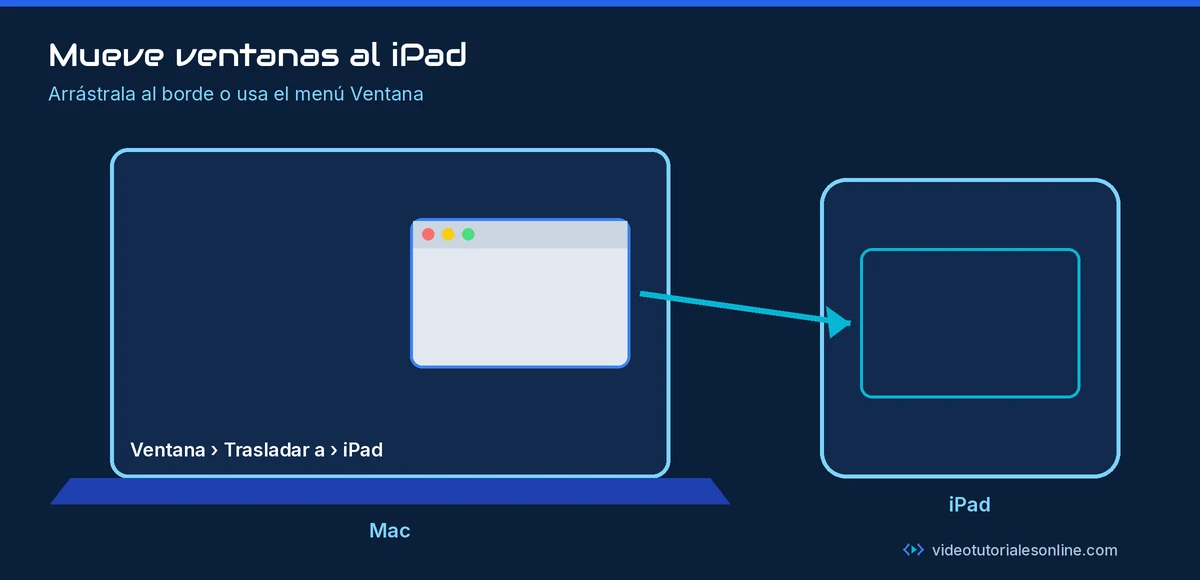
- Arrastra la ventana hacia el borde de la pantalla hasta que aparezca en el iPad.
- O, con la app activa, elige Ventana > Trasladar a y selecciona el iPad.
- O mantén el puntero sobre el botón verde de pantalla completa y elige la opción de trasladarla al iPad.
Para devolverla, pon el puntero sobre el botón de pantalla completa en el iPad y elige Trasladar ventana de vuelta al Mac. Con iPadOS 27 y macOS 27, también puedes mantener pulsado ese botón con el dedo.
Paso 5. Controla el Mac desde el iPad
La barra lateral
Durante Sidecar, en un lateral del iPad aparece una barra con controles útiles: mostrar u ocultar la barra de menús y el Dock, las teclas Comando, Opción, Control y Mayúsculas, deshacer, mostrar el teclado en pantalla, ir a la pantalla de inicio y desconectar Sidecar.
Apple Pencil
Con el Apple Pencil puedes señalar, hacer clic y dibujar en apps del Mac, por ejemplo para editar fotos o firmar un PDF. Si tu Pencil es de 2.ª generación o posterior, puedes activar el doble toque en los ajustes de Sidecar.
Tocar con los dedos
A partir de iPadOS 27 y macOS 27, Sidecar admite mucho mejor el uso táctil para manejar ventanas y menús del Mac en el iPad. En versiones anteriores solo hay un conjunto limitado de gestos, como desplazarte con dos dedos, copiar, pegar y deshacer.
Paso 6. Ajusta las opciones de Sidecar
En Ajustes del Sistema > Pantallas, haz clic en tu iPad para ver opciones como:
- Mostrar barra lateral: a la izquierda, a la derecha o desactivada.
- Mostrar Touch Bar: abajo, arriba o desactivada.
- Habilitar doble toque en el Apple Pencil.
Paso 7. Desconecta Sidecar
- En el Mac: Centro de control > Duplicar pantalla y deselecciona el iPad.
- En el iPad: toca el botón de desconectar al final de la barra lateral.
Si cambias a una app del iPad mientras usas Sidecar, la sesión queda en pausa hasta que vuelvas a la app Sidecar, que solo aparece en la pantalla de inicio mientras está en uso.
Problemas frecuentes
- El iPad no aparece en la lista. Comprueba los requisitos: modelos compatibles, misma cuenta de Apple, wifi, Bluetooth y Handoff activados, y que estén cerca.
- Va a tirones sin cable. Las interferencias wifi o Bluetooth afectan a Sidecar. Conecta el iPad con un cable USB para una conexión más estable.
- Con cable tampoco aparece. Desbloquea el iPad y acepta «Confiar en este ordenador».
- No puedo usar Duplicación del iPhone a la vez. Duplicación del iPhone no funciona mientras el Mac usa Sidecar; además, esa función no está disponible actualmente en la Unión Europea.
Preguntas frecuentes
¿Sidecar o Control universal?
Sidecar convierte el iPad en una pantalla del Mac. Control universal usa el teclado y el ratón del Mac para manejar el iPad con sus propias apps. Si quieres seguir usando las apps del iPad, elige Control universal.
¿Necesito un cable?
No es obligatorio. El cable ayuda si quieres cargar el iPad mientras lo usas o si la conexión inalámbrica no es estable.
¿Funciona con cualquier iPad?
No. Necesitas un iPad compatible de la lista de requisitos, con iPadOS 13 o posterior. Para las funciones táctiles nuevas, iPadOS 27.
Conclusión
Activar Sidecar para usar el iPad como segunda pantalla del Mac es tan sencillo como ir a Ajustes del Sistema > Pantallas, pulsar + y elegir el iPad. Amplía el escritorio, mueve tus paletas y ventanas auxiliares al iPad y, si tienes Apple Pencil, aprovéchalo para dibujar o firmar. Antes de grandes cambios, mantén tus equipos al día con Cómo actualizar el iPhone y el Mac sin perder datos y aprende los atajos de teclado del Mac imprescindibles.
Guía de Videotutoriales Online.