

Actualizar el iPhone y el Mac es importante por seguridad, pero da respeto: ¿y si algo sale mal? La clave para actualizar el iPhone y el Mac sin perder datos es muy simple: haz una copia de seguridad antes, comprueba que tu equipo es compatible y deja que la instalación termine sin interrupciones. En esta guía te lo explicamos paso a paso.
A 30 de octubre de 2026, las versiones más recientes son iOS 27.2 e iPadOS 27.2 y macOS 27.2 Golden Gate, publicadas el 26 de octubre de 2026. Si tu equipo no es compatible con ellas, Apple sigue publicando actualizaciones de seguridad para versiones anteriores, como iOS 26.7.2 o macOS Tahoe 26.7.2.
Qué necesitas
- Conexión wifi estable.
- El iPhone enchufado a la corriente y el Mac (si es portátil) conectado al cargador.
- Espacio libre suficiente. Si te falta, mira Cómo liberar espacio en el iPhone sin borrar tus fotos.
- El código del iPhone y la contraseña de administrador del Mac.
- Una copia de seguridad reciente (te enseñamos a hacerla en los pasos 2 y 4).
Paso 1. Comprueba si tu equipo es compatible
Según Apple:
- iOS 27 funciona en el iPhone 11 y modelos posteriores.
- iPadOS 27 funciona en iPad Pro de 12,9 pulgadas (4.ª generación) o posterior, iPad Pro de 11 pulgadas (2.ª generación) o posterior, iPad Air (4.ª generación) o posterior, iPad (9.ª generación) o posterior e iPad mini (6.ª generación) o posterior.
- macOS 27 Golden Gate solo funciona en Mac con chip de Apple: MacBook Air y MacBook Pro de 2020 o posteriores, iMac de 2021 o posterior, Mac mini de 2020 o posterior, Mac Studio de 2022 o posterior, Mac Pro con chip de Apple (2023) y MacBook Neo (2026).
Si tienes un Mac con procesador Intel, no recibirá macOS 27; la versión más reciente para los modelos compatibles es macOS Tahoe 26, que sigue recibiendo actualizaciones. Actualización de Software solo te ofrece lo que tu modelo admite.
Paso 2. Haz una copia de seguridad del iPhone
Opción A: en iCloud (sin cables)
- Conecta el iPhone a una red wifi.
- Abre Ajustes, toca tu nombre y después iCloud.
- Toca Copia de seguridad en iCloud.
- Toca Realizar copia de seguridad ahora y espera a que termine sin desconectar el wifi.

Cuando acabe, en esa misma pantalla verás la fecha y hora de la última copia. Necesitas espacio suficiente en iCloud.
Opción B: en el ordenador
- Mac: conecta el iPhone con cable, ábrelo en la barra lateral del Finder y, en la pestaña General, elige hacer la copia de todos los datos en este Mac y haz clic en Realizar copia de seguridad ahora.
- PC con Windows: usa la app Dispositivos Apple de Microsoft Store, selecciona el iPhone y haz la copia desde allí.
Si marcas la opción de cifrar la copia local, se guardarán también contraseñas y datos de Salud. Apunta la contraseña: sin ella no podrás restaurar.
Paso 3. Actualiza el iPhone
- Enchufa el iPhone y conéctate a wifi.
- Abre Ajustes.
- Toca General.
- Toca Actualización de software. Verás tu versión actual y si hay alguna nueva.
- Toca Descargar e instalar y sigue las instrucciones.
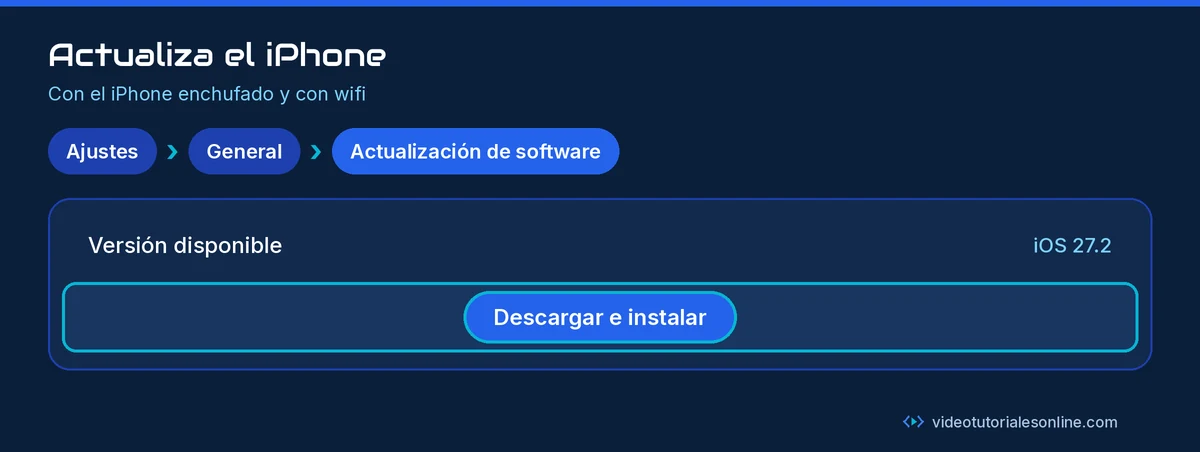
Si el iPhone necesita más espacio, puede pedirte eliminar apps temporalmente. Si tocas Continuar, las reinstalará solas al terminar.
Algunas veces la pantalla de actualización ofrece dos opciones: actualizar dentro de tu versión actual (por ejemplo, de 26.x a 26.7.2) o pasar a la nueva versión principal (iOS 27). Ambas son seguras; elige la que prefieras.
Configura las actualizaciones automáticas
En Ajustes > General > Actualización de software > Actualizaciones automáticas puedes activar:
- Instalación automática: el iPhone instala por la noche mientras carga y tiene wifi. Te avisa antes.
- Descarga automática: descarga en segundo plano y tú eliges cuándo instalar (desactiva antes la instalación automática para verla).
Paso 4. Haz una copia de seguridad del Mac
La forma más fácil es Time Machine con un disco externo. Si aún no lo tienes configurado, sigue nuestra guía Cómo hacer una copia de seguridad del Mac con Time Machine. Si ya lo tienes, abre el menú de Time Machine en la barra de menús y elige Realizar copia de seguridad ahora justo antes de actualizar.
Paso 5. Actualiza el Mac
- Abre el menú Apple y elige Ajustes del Sistema.
- Haz clic en General y después en Actualización de Software. También puedes buscar «Actualización de Software» con Spotlight.
- El Mac comprueba si hay software nuevo. Si lo hay, haz clic en el botón para actualizar, instalar o reiniciar ahora.
- Introduce tu contraseña de administrador.
- Deja que termine sin poner el Mac en reposo ni cerrar la tapa. Es normal que se reinicie y muestre una barra de progreso o una pantalla en blanco varias veces.
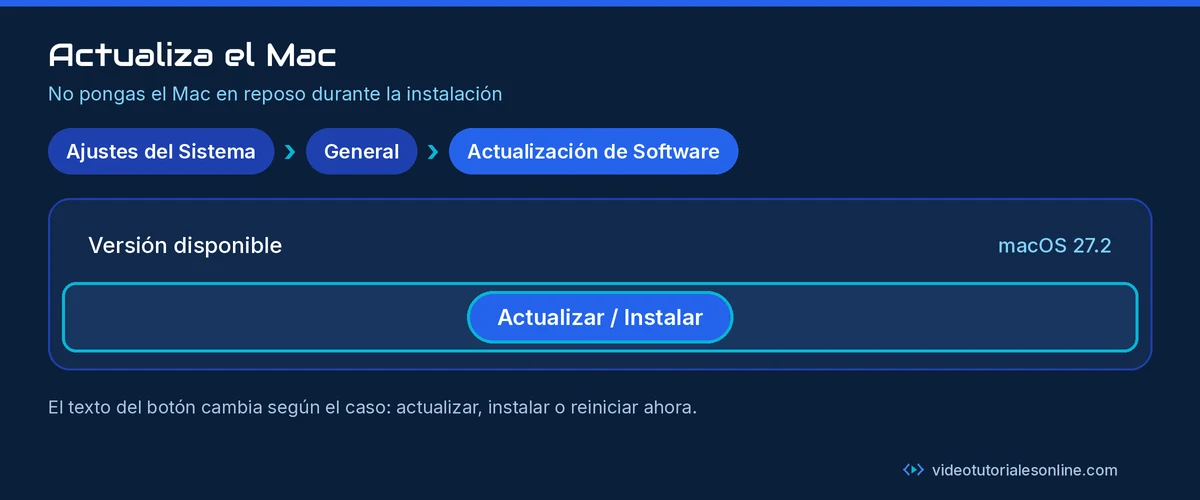
Si dice que el Mac está actualizado y crees que no, pulsa Comando-R en esa ventana para volver a comprobar.
Paso 6. Comprueba que todo está en su sitio
Después de actualizar:
- Abre Fotos, Notas y Mensajes y comprueba que tu contenido está ahí.
- Revisa que tus apps abren bien. Si alguna falla, busca una actualización en el App Store.
- En el iPhone, comprueba que iCloud sigue con la sesión iniciada en Ajustes > tu nombre.
Problemas frecuentes
- No aparece la actualización. Puede que tu modelo no sea compatible, o que una VPN o proxy impida conectar con los servidores de Apple. Desactívala e inténtalo de nuevo. En el iPhone, también puedes actualizar con cable desde el Finder del Mac o la app Dispositivos Apple en Windows.
- «No hay espacio suficiente». Deja que el iPhone elimine apps temporalmente o libera espacio manualmente.
- La instalación parece bloqueada en el Mac. Puede tardar. No lo apagues mientras veas actividad; si lleva horas sin cambios, consulta la ayuda de Apple sobre errores de instalación.
- Me arrepiento de haber actualizado el iPhone. Apple indica que, una vez instalada una versión de iOS o iPadOS, no se puede volver a la anterior. Por eso conviene leer las novedades antes.
Preguntas frecuentes
¿Se borran mis fotos o datos al actualizar?
No debería. Una actualización normal conserva todo. La copia de seguridad es por si algo falla (un corte de luz, un error de instalación).
¿Es mejor esperar unos días tras una versión nueva?
Es una opción prudente para las versiones principales. Las actualizaciones de seguridad, en cambio, conviene instalarlas cuanto antes.
¿Puedo actualizar con datos móviles?
Apple recomienda wifi. Algunas actualizaciones grandes no se descargan con datos móviles o pueden consumir mucho.
¿Cuánto tarda?
Depende de tu conexión, del modelo y del tamaño de la actualización: desde unos minutos para un parche pequeño hasta más de una hora para una versión principal. Por eso conviene hacerlo cuando no necesites el dispositivo.
Conclusión
Para actualizar el iPhone y el Mac sin sustos: comprueba la compatibilidad, haz una copia de seguridad (iCloud o el ordenador para el iPhone, Time Machine para el Mac), conecta el cargador y deja que la instalación termine sin interrupciones. Activa después las actualizaciones automáticas y olvídate del tema.
Guía de Videotutoriales Online.