
La terminal impone al principio, pero con una veintena de órdenes vas a poder hacer casi todo lo que necesitas en el día a día. En esta guía aprenderás los comandos básicos de Linux con ejemplos que puedes copiar y probar sin miedo: moverte entre carpetas, crear, copiar y borrar archivos, instalar actualizaciones y pedir ayuda cuando no recuerdes algo.
Los ejemplos están probados en Ubuntu 26.04 LTS, la versión con soporte extendido vigente a 30 de octubre de 2026, y funcionan igual en Debian y en la mayoría de distribuciones, porque son comandos estándar. Lo único que cambia entre distribuciones es el gestor de paquetes (apt en Ubuntu y Debian).
Qué necesitas
- Un equipo con Linux. Si aún no lo tienes, mira Cómo instalar Ubuntu junto a Windows (arranque dual).
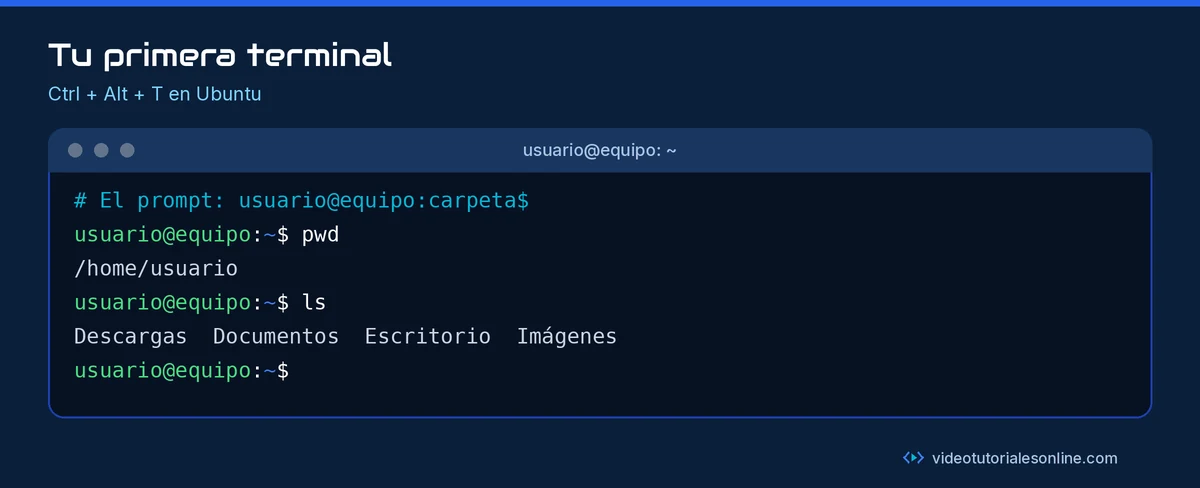
- Abrir la terminal: en Ubuntu, pulsa Ctrl + Alt + T o búscala en el menú de aplicaciones.
- Diez minutos y ganas de practicar en una carpeta de pruebas.
Paso 1. Entiende el prompt
Al abrir la terminal verás algo así: usuario@equipo:~$. Significa: tu usuario, el nombre del equipo, la carpeta actual (~ es tu carpeta personal) y el símbolo $, que indica que puedes escribir. Escribe un comando y pulsa Intro.
En esta guía, cuando veas un bloque de código, escribe solo el comando (sin el $).
Paso 2. Saber dónde estás y qué hay
pwd
ls
ls -l
ls -apwdmuestra la ruta completa de la carpeta actual.lslista lo que hay en ella.ls -lmuestra detalles: permisos, tamaño y fecha.ls -amuestra también los archivos ocultos (los que empiezan por punto).
Puedes combinar opciones: ls -la.
Paso 3. Moverte entre carpetas
cd Documentos
cd ..
cd ~
cd /etc
cd -
cd Documentosentra en la carpeta Documentos.cd ..sube a la carpeta superior.cd ~(o solocd) vuelve a tu carpeta personal.cd /etcva a una ruta absoluta (las que empiezan por/).cd -vuelve a la carpeta anterior.
Truco: pulsa la tecla Tab mientras escribes un nombre y la terminal lo completa. Si hay varias opciones, pulsa Tab dos veces para verlas. Ahorra tiempo y evita errores de escritura.
Paso 4. Crear carpetas y archivos
Vamos a crear una carpeta de prácticas:
mkdir pruebas
cd pruebas
touch notas.txt
mkdir -p proyectos/2026/fotosmkdircrea una carpeta.touchcrea un archivo vacío (o actualiza la fecha si ya existe).mkdir -pcrea toda la ruta de carpetas de una vez.
Los nombres distinguen mayúsculas y minúsculas: Notas.txt y notas.txt son archivos distintos. Si un nombre tiene espacios, ponlo entre comillas: mkdir "mis fotos".
Paso 5. Ver y editar el contenido de un archivo
echo "Hola, Linux" > notas.txt
cat notas.txt
less /etc/os-release
nano notas.txt
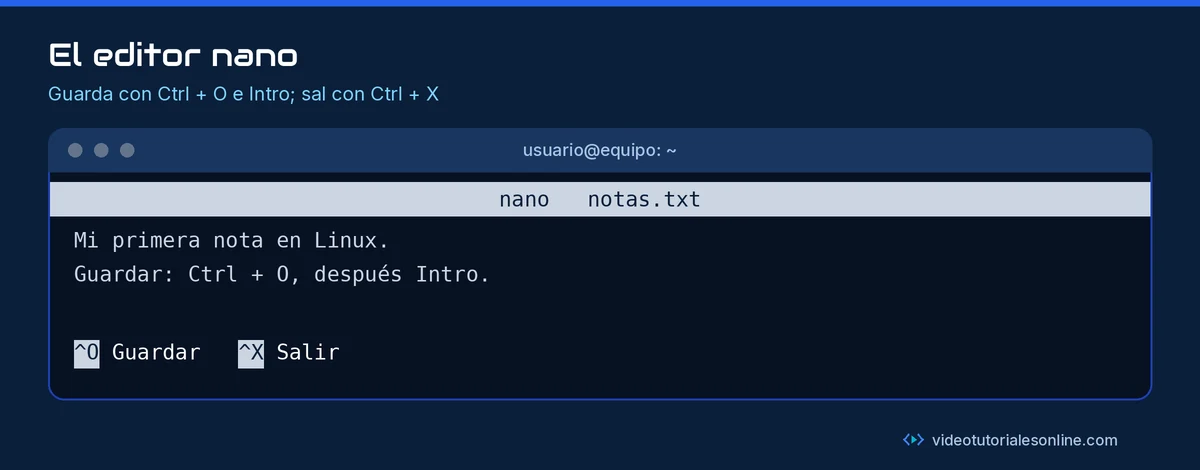
echo "texto" > archivoescribe texto en un archivo (lo sobrescribe; usa>>para añadir al final).catmuestra el contenido completo.lessmuestra archivos largos página a página: muévete con las flechas y sal con q.nanoes un editor sencillo dentro de la terminal. Guarda con Ctrl + O e Intro, y sal con Ctrl + X.
Paso 6. Copiar, mover, renombrar y borrar
cp notas.txt copia.txt
cp -r proyectos proyectos-copia
mv copia.txt proyectos/
mv notas.txt apuntes.txt
rm apuntes.txt
rmdir carpeta-vacia
rm -r proyectos-copia
cp origen destinocopia un archivo; con-rcopia carpetas enteras.mvmueve archivos o carpetas; si el destino es otro nombre en la misma carpeta, renombra.rmborra archivos;rm -rborra carpetas con todo su contenido.rmdirborra carpetas vacías.
Cuidado: rm no manda nada a la papelera, borra directamente. Usa rm -i para que te pida confirmación archivo por archivo, y nunca ejecutes comandos de borrado que hayas copiado de internet sin entender qué hacen.
Paso 7. Buscar archivos y texto
find ~ -name "*.pdf"
grep "Linux" notas.txt
grep -ri "contraseña" ~/Documentosfindbusca archivos por nombre a partir de una carpeta.grepbusca texto dentro de archivos. Con-rbusca en carpetas y con-iignora mayúsculas.
Paso 8. Administrador: sudo
Algunas tareas (instalar programas, cambiar ajustes del sistema) necesitan permisos de administrador. Para eso se antepone sudo:
sudo apt update
sudo apt upgrade
Te pedirá tu contraseña. En Ubuntu 26.04 verás un asterisco por cada carácter; en Debian y en versiones anteriores de Ubuntu no se muestra nada mientras escribes, y es normal. Escribe y pulsa Intro. sudo apt update actualiza la lista de paquetes disponibles y sudo apt upgrade instala las actualizaciones. Si quieres saber más sobre instalar programas, lee Cómo instalar programas en Linux: APT, Flatpak y Snap explicados.
Paso 9. Información del sistema
df -h
free -h
uname -a
top
df -hmuestra el espacio libre en los discos en un formato legible (GB, MB).free -hmuestra la memoria RAM usada y libre.uname -amuestra información del núcleo (kernel).topmuestra los procesos en tiempo real. Sal con q.
Paso 10. Pedir ayuda y otros trucos
man ls
ls --help
history
clear
man comandoabre el manual completo (sal con q).comando --helpmuestra un resumen de opciones.historylista los últimos comandos que has escrito.clearlimpia la pantalla (también Ctrl + L).
Atajos útiles: flecha arriba recupera comandos anteriores, Ctrl + C detiene el comando en curso, Ctrl + Mayús + C y Ctrl + Mayús + V copian y pegan dentro de la terminal.
Problemas frecuentes
- «orden no encontrada» o «command not found». Revisa que lo has escrito bien (las mayúsculas cuentan) o instala el programa con
apt. - «Permiso denegado». Estás intentando modificar algo del sistema: usa
sudosolo si sabes que es necesario. - No me deja escribir la contraseña. Sí te deja: en muchas distribuciones (Debian, Ubuntu anteriores a 26.04) no se muestra nada al escribirla.
- Un comando no termina nunca. Pulsa Ctrl + C para cancelarlo.
Preguntas frecuentes
¿Puedo romper algo practicando?
Si trabajas dentro de tu carpeta personal y sin sudo, el riesgo es mínimo. Ten especial cuidado con rm -r y con cualquier comando que empiece por sudo.
¿Estos comandos sirven en el Mac?
La mayoría sí (ls, cd, cp, mv, rm, grep…), porque macOS también es un sistema tipo Unix. Lo que no existe en el Mac es apt.
¿Hay que memorizarlos?
No. Con el uso se quedan solos, y man y --help están siempre a mano.
Conclusión
Con pwd, ls, cd, mkdir, cp, mv, rm, nano, sudo y man ya dominas los comandos básicos de Linux. Practica en tu carpeta de pruebas, usa Tab para autocompletar y la flecha arriba para repetir comandos. En pocos días te sentirás cómodo en la terminal.
Guía de Videotutoriales Online.