

¿Te sale el aviso de «Almacenamiento casi lleno» y no quieres borrar tus fotos? Buenas noticias: casi siempre hay espacio de sobra escondido en apps que no usas, conversaciones antiguas de Mensajes, vídeos descargados y datos de Safari. En esta guía vas a liberar espacio en el iPhone en unos 15 minutos sin tocar tu fototeca, y al final te contamos cómo hacer que las fotos ocupen menos sin eliminarlas.
Los pasos están comprobados con iOS 27.2, la versión vigente a 30 de octubre de 2026. En iOS 18 y posteriores los ajustes de cada app están dentro de Ajustes > Apps; si usas una versión anterior, los encontrarás directamente en la lista principal de Ajustes.
Qué necesitas
- Tu iPhone, con la batería cargada o enchufado.
- Unos 15 minutos.
- Opcional: una cuenta de iCloud con espacio suficiente si quieres usar «Optimizar almacenamiento» para las fotos.
- Recomendado: una copia de seguridad reciente antes de borrar nada. Si no sabes hacerla, la explicamos en la guía Cómo actualizar el iPhone y el Mac sin perder datos.
Paso 1. Mira qué está ocupando el espacio
Antes de borrar nada, conviene saber dónde está el problema.
- Abre Ajustes.
- Toca General.
- Toca Almacenamiento del iPhone.
Arriba verás una barra de colores con el espacio que ocupa cada tipo de contenido (Apps, Fotos, Mensajes, Sistema…) y, debajo, la lista de apps ordenadas de mayor a menor. Puede tardar unos segundos en calcularse.
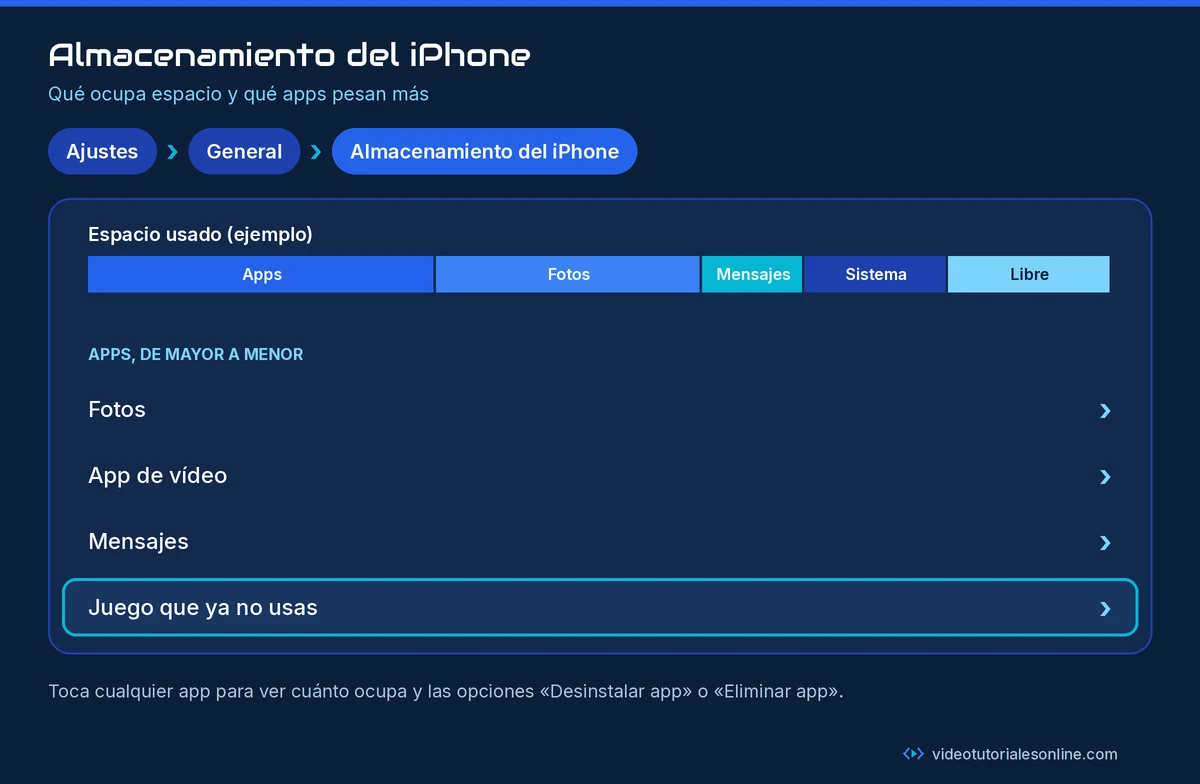
Fíjate en las tres o cuatro apps que más ocupan: ahí está la mayor parte del espacio que vas a recuperar.
Paso 2. Sigue las recomendaciones del propio iPhone
En esa misma pantalla, el iPhone suele mostrar recomendaciones para ahorrar espacio. Toca Mostrar todo para verlas, lee la descripción de cada una y toca Activar o la propia recomendación para revisar el contenido que puedes eliminar. Son sugerencias pensadas para tu caso concreto, así que merece la pena echarles un vistazo antes de seguir.
Paso 3. Vacía o elimina las apps que no usas
Al tocar una app en la lista de Almacenamiento del iPhone verás dos opciones que no son lo mismo:
- Vaciar app: borra la app, pero conserva sus documentos y datos. El icono se queda en la pantalla de inicio con una nube y, si vuelves a tocarlo, la app se reinstala con todo como lo dejaste.
- Eliminar app: borra la app y sus datos del iPhone. Úsalo solo con apps que no vas a volver a usar.
Para juegos o apps de viaje que usas de vez en cuando, «Vaciar app» es la mejor opción.
Que el iPhone lo haga solo
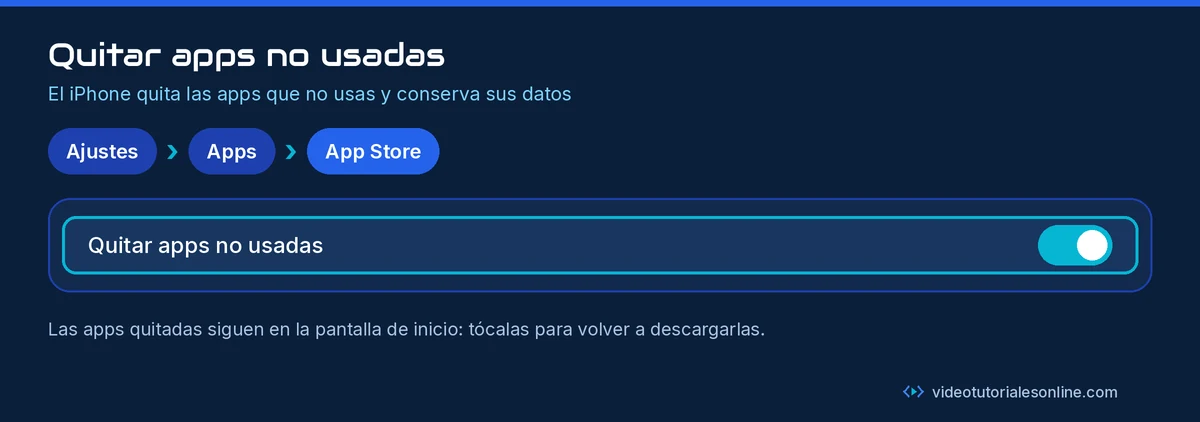
Si no quieres estar pendiente, el iPhone puede quitar automáticamente las apps que no usas cuando le falte espacio, manteniendo sus datos:
- Abre Ajustes.
- Toca Apps y después App Store.
- Activa Quitar apps no usadas.
Paso 4. Limpia Mensajes (suele ser el gran olvidado)
Años de fotos, vídeos y audios en conversaciones pueden ocupar varios gigas. Tienes dos formas de reducirlo:
Borra los archivos adjuntos grandes
En Ajustes > General > Almacenamiento del iPhone, toca Mensajes. Verás apartados como fotos, vídeos o archivos adjuntos. Entra en cada uno, toca Editar, selecciona lo que no necesites y elimínalo. Ojo: si esas fotos solo están en el chat y no en tu app Fotos, se perderán. Guarda antes las que quieras conservar.
Haz que los mensajes antiguos se borren solos
- Abre Ajustes > Apps > Mensajes.
- Busca Conservar mensajes.
- Cambia «Indefinidamente» por 1 año o 30 días.
El iPhone te avisará de que borrará los mensajes más antiguos que ese plazo. Piénsalo bien antes de confirmar.
Paso 5. Borra vídeos y música descargados
Las series y películas descargadas para verlas sin conexión ocupan muchísimo. Revisa la app TV y las apps de vídeo en streaming que uses y elimina lo que ya hayas visto. Haz lo mismo con la música descargada en Música y con los episodios de Podcasts: en Almacenamiento del iPhone puedes tocar cada app y borrar las descargas desde ahí.
Paso 6. Revisa la app Archivos y las descargas de Safari
Los PDF, archivos comprimidos y descargas de Safari se acumulan en la app Archivos, en la carpeta En mi iPhone, y en la carpeta Descargas. Ábrelas, ordena por tamaño y elimina lo que no necesites. Recuerda vaciar después Eliminado recientemente dentro de Archivos.
Paso 7. Limpia los datos de Safari
Si navegas mucho, Safari guarda caché e historial que pueden ocupar bastante.
- Abre Ajustes > Apps > Safari.
- Toca Borrar historial y datos de sitios web.
- Elige el periodo y confirma.
Ten en cuenta que esto cierra la sesión en muchas webs y borra el historial en los dispositivos conectados a tu misma cuenta de iCloud.
Paso 8. Haz que tus fotos ocupen menos sin borrarlas
Aquí está el truco para no perder ni una foto: Fotos en iCloud guarda los originales a máxima resolución en iCloud y, con Optimizar almacenamiento, el iPhone conserva versiones más ligeras que se descargan a resolución completa cuando las necesitas.
- Abre Ajustes, toca tu nombre y después iCloud.
- En Guardado en iCloud, toca Fotos y activa Sincronizar este iPhone si no lo estaba.
- Toca Almacenamiento del iPhone y elige Optimizar almacenamiento. En iOS 26 o anteriores, basta con seleccionar Optimizar almacenamiento en esa misma pantalla.
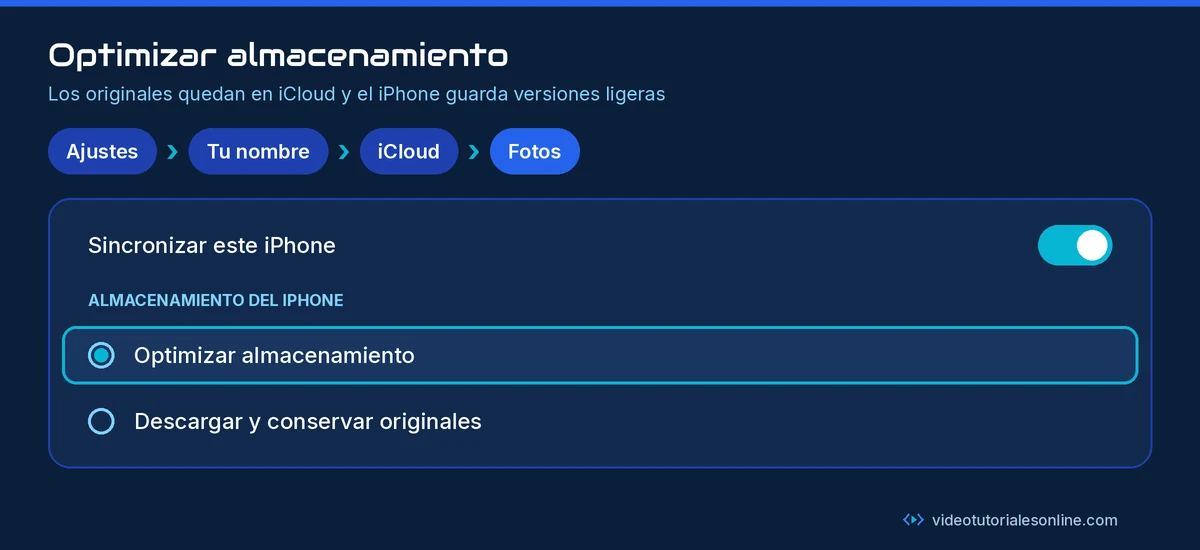
Antes de activarlo, comprueba que tienes espacio suficiente en iCloud para toda tu fototeca: el plan gratuito suele quedarse corto. Y recuerda que Fotos en iCloud sincroniza: si borras una foto en un dispositivo, se borra en todos.
Alternativa sin iCloud: pasa las fotos al ordenador
Si prefieres no pagar iCloud, copia tus fotos al Mac o al PC y guarda una segunda copia en un disco externo. Te lo explicamos en Cómo pasar las fotos del iPhone al Mac o al PC (con y sin cable). Solo cuando tengas dos copias comprobadas deberías plantearte borrar fotos del iPhone.
Elimina duplicados y vacía «Eliminado recientemente»
En la app Fotos, toca Colecciones, después Más ítems y luego Duplicados (solo aparece si Fotos ha detectado fotos repetidas): puedes combinar las fotos repetidas sin perder la mejor versión. Después, las fotos borradas pasan 30 días en Eliminado recientemente antes de desaparecer; mientras tanto siguen ocupando espacio.
Problemas frecuentes
- He borrado cosas y el espacio libre no cambia. El iPhone puede tardar un rato en recalcular el almacenamiento. Espera unos minutos o reinícialo.
- «Sistema» ocupa muchísimo. Esa categoría incluye el sistema operativo y no se puede borrar a mano. Parte de los datos temporales se liberan solos cuando el iPhone necesita espacio.
- La categoría «Otros» no baja. Incluye cachés, voces de Siri, índices y registros que el sistema gestiona por su cuenta. No hay botón para vaciarla; deja que el iPhone la ajuste.
- No me deja actualizar por falta de espacio. Al actualizar, el iPhone puede proponer eliminar apps temporalmente; si tocas Continuar, las reinstala al terminar.
Preguntas frecuentes
¿«Vaciar app» borra mis partidas o documentos?
No. «Vaciar app» conserva documentos y datos; solo elimina la app. «Eliminar app», en cambio, sí borra sus datos del iPhone (aunque lo guardado en iCloud se mantiene).
¿Optimizar almacenamiento reduce la calidad de mis fotos?
No en iCloud: los originales se guardan a máxima resolución. En el iPhone ves versiones más ligeras y el original se descarga cuando lo abres o lo editas, para lo que necesitas conexión.
¿Cuánto espacio libre debería dejar?
Apple no da una cifra fija. Como orientación, deja unos cuantos gigas libres para que el iPhone funcione con soltura y pueda instalar actualizaciones.
¿Sirve de algo reiniciar el iPhone?
Reiniciar no borra contenido, pero ayuda a que el sistema recalcule el espacio y libere archivos temporales.
Conclusión
Para liberar espacio en el iPhone sin sacrificar tus fotos, empieza por la pantalla Almacenamiento del iPhone, vacía las apps que no usas, limpia Mensajes y los vídeos descargados y, por último, activa Optimizar almacenamiento o pasa tus fotos al ordenador. Repite la revisión cada pocos meses y no volverás a ver el aviso de almacenamiento lleno.
Guía de Videotutoriales Online.