
En Linux no se descargan instaladores de páginas web como en Windows: los programas se instalan desde repositorios con un gestor de paquetes. En Ubuntu y Debian conviven tres sistemas: APT (paquetes .deb), Snap y Flatpak. En esta guía te explicamos en qué se diferencian y cómo instalar programas en Linux con cada uno, con comandos listos para copiar, para que sepas cuál usar en cada caso.
Todo está comprobado con la documentación oficial de Ubuntu 26.04 LTS, la versión con soporte extendido vigente a 30 de octubre de 2026, y con la guía oficial de Flathub. En Debian funciona igual APT; Snap y Flatpak hay que instalarlos aparte.
Qué necesitas
- Un equipo con Ubuntu (o Debian) y conexión a internet.
- Tu contraseña de usuario (para
sudo). - Saber abrir la terminal: Ctrl + Alt + T en Ubuntu. Si es tu primera vez, repasa Comandos básicos de la terminal de Linux para principiantes.
Paso 1. Entiende las tres opciones
APT y los paquetes .deb
Es el sistema clásico de Debian y Ubuntu. Los programas vienen de los repositorios oficiales de tu versión y comparten bibliotecas entre sí, así que ocupan poco. A cambio, en una versión LTS algunas apps pueden no estar en su última versión, porque van ligadas a la versión de Ubuntu. Las apps instaladas como .deb tienen acceso completo al sistema.
Snap
Es el formato de Canonical, la empresa detrás de Ubuntu. Los snaps se publican independientemente de tu versión de Ubuntu, se actualizan automáticamente cada día y suelen ejecutarse en un entorno aislado («sandbox») cuyos permisos puedes gestionar en Configuración > Aplicaciones. Ocupan más espacio porque incluyen parte de sus dependencias. El Centro de aplicaciones (App Center) de Ubuntu muestra snaps por defecto.
Flatpak
Es un formato universal muy usado en otras distribuciones, con su gran tienda Flathub. Como Snap, aísla las apps y ofrece versiones recientes. En Ubuntu no viene instalado de serie: hay que añadirlo.
Comparativa rápida
- Versiones: Snap y Flatpak, normalmente más recientes; APT, las de tu versión de Ubuntu.
- Actualizaciones: Snap, totalmente automáticas; APT, automáticas las de seguridad; Flatpak, con
flatpak updateo desde una tienda gráfica. - Espacio: APT ocupa menos; Snap y Flatpak, más.
- Permisos: Snap y Flatpak, aislados; APT, acceso completo.
Paso 2. Instalar desde el Centro de aplicaciones (sin terminal)
- Abre Centro de aplicaciones desde el dock o el menú de aplicaciones.
- Busca el programa por su nombre.
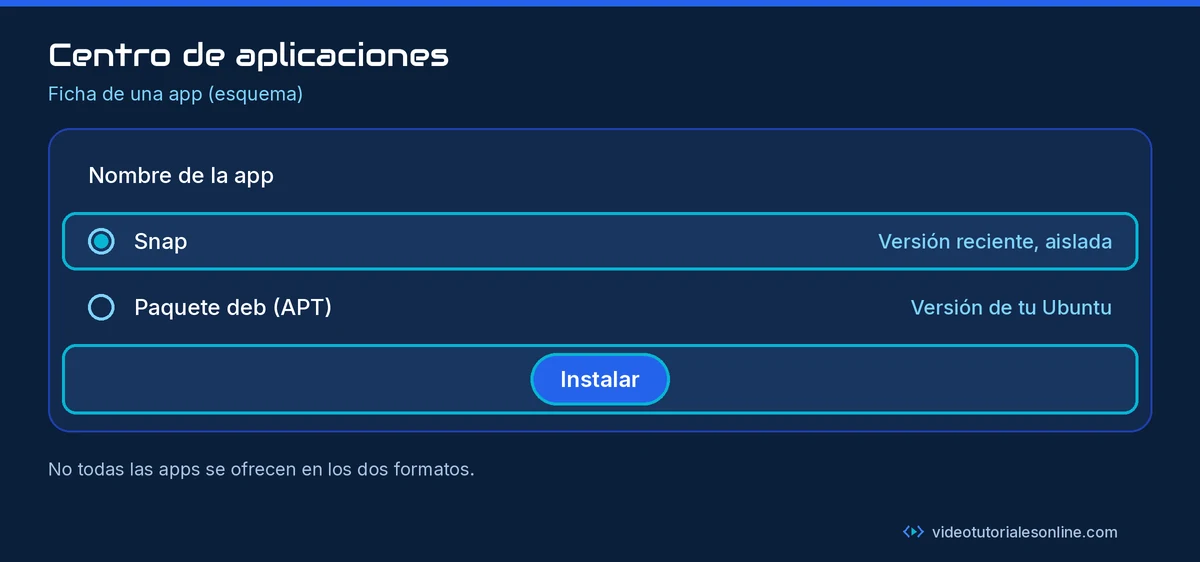
- En la ficha de la app, si está disponible en varios formatos, elige snap o deb en el selector.
- Pulsa Instalar e introduce tu contraseña.
Para desinstalar, entra en la ficha de la app y pulsa Desinstalar. En la sección Gestionar puedes ver las apps instaladas y forzar las actualizaciones.
Ubuntu recomienda, cuando una app está en ambos formatos, elegir la versión snap, sobre todo si viene de un desarrollador externo, por la seguridad y por tener versiones más recientes.
Paso 3. Instalar con APT desde la terminal
Primero, actualiza siempre la lista de paquetes:
sudo apt updateBusca un programa y mira su información:
apt search vlc
apt show vlc
Instálalo:
sudo apt install vlcEscribe S (o Y si el sistema está en inglés) y pulsa Intro para confirmar.
Para desinstalar:
sudo apt remove vlc
sudo apt autoremoveremovequita el programa pero deja sus archivos de configuración del sistema;sudo apt purge vlclos borra también.autoremoveelimina las dependencias que ya nadie usa.
Para actualizar todo el sistema:
sudo apt update
sudo apt upgrade
Consejo: evita instalar paquetes .deb de webs de terceros salvo que confíes plenamente en el desarrollador: tienen acceso completo al sistema. La documentación de Ubuntu desaconseja usar repositorios de terceros sin necesidad.
Paso 4. Instalar con Snap desde la terminal
En Ubuntu, snap ya viene instalado.
snap find vlc
sudo snap install vlc
snap list
sudo snap refresh
sudo snap remove vlc
snap findbusca en la tienda Snap.snap installinstala.snap listmuestra los snaps instalados.snap refreshfuerza la actualización (aunque se hace sola).snap removedesinstala.
Algunos snaps, como ciertas herramientas de programación, usan confinamiento clásico (sin aislamiento) y se instalan añadiendo --classic. La tienda te lo indica.
En Debian, si quieres usar Snap, primero instala el servicio:
sudo apt install snapdPaso 5. Instalar con Flatpak (Flathub)
Prepara Flatpak una sola vez
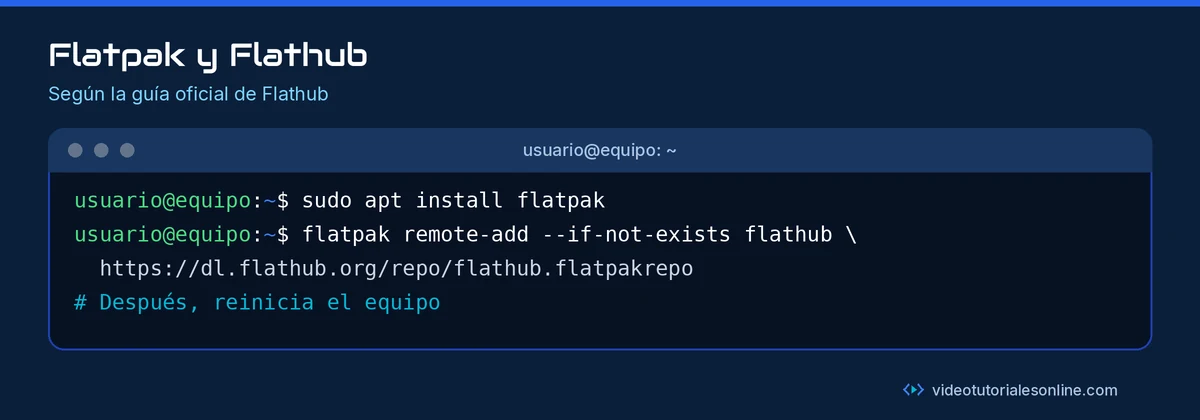
Según la guía oficial de Flathub para Ubuntu:
sudo apt install flatpak
flatpak remote-add --if-not-exists flathub https://dl.flathub.org/repo/flathub.flatpakrepo
Después, reinicia el equipo para completar la configuración. En Debian, los comandos son los mismos.
Instala, actualiza y desinstala
flatpak search vlc
flatpak install flathub org.videolan.VLC
flatpak run org.videolan.VLC
flatpak update
flatpak list
flatpak uninstall org.videolan.VLC
Las apps de Flatpak se identifican con un nombre largo tipo org.videolan.VLC. Lo encontrarás con flatpak search o en la web de Flathub. Tras instalarlas, también aparecen en el menú de aplicaciones.
Si prefieres una tienda gráfica para Flatpak, Flathub sugiere instalar una desde el propio Flathub; el Centro de aplicaciones de Ubuntu no muestra apps de Flatpak.
Paso 6. ¿Cuál elijo?
- Para el sistema y herramientas básicas (utilidades de terminal, bibliotecas): APT.
- Para apps de escritorio en Ubuntu: el Centro de aplicaciones o Snap, como recomienda Ubuntu.
- Si una app solo está en Flathub o prefieres ese ecosistema: Flatpak.
- Evita tener la misma app instalada dos veces en formatos distintos: tendrás dos iconos y dos configuraciones.
Problemas frecuentes
- «No se ha podido localizar el paquete». Ejecuta
sudo apt updatey revisa el nombre conapt search. - «No se pudo bloquear /var/lib/dpkg/lock». Otra instalación o actualización está en marcha (a veces el Centro de aplicaciones o las actualizaciones automáticas). Espera a que termine; no borres archivos de bloqueo.
- La app Flatpak no aparece en el menú. Cierra sesión y vuelve a entrar, o reinicia.
- Una app snap no puede abrir mis archivos. Revisa sus permisos en Configuración > Aplicaciones.
Preguntas frecuentes
¿Puedo usar los tres a la vez?
Sí, conviven sin problemas. Solo evita duplicar la misma app.
¿Cómo actualizo todo de golpe?
En Ubuntu, la app Actualizador de software se encarga de los .deb, y los snaps se actualizan solos. Por terminal: sudo apt update && sudo apt upgrade, sudo snap refresh y flatpak update.
¿Qué pasa con los .deb que descargo de una web?
Puedes abrirlos con el Centro de aplicaciones, pero tendrán acceso completo al sistema. Hazlo solo con desarrolladores de confianza.
Conclusión
Para instalar programas en Linux usa el Centro de aplicaciones o snap para tus apps de escritorio en Ubuntu, apt para el sistema y las herramientas, y Flatpak cuando la app que buscas esté en Flathub. Con apt update, snap refresh y flatpak update mantendrás todo al día. Si aún no tienes Linux instalado, empieza por Cómo instalar Ubuntu junto a Windows (arranque dual).
Guía de Videotutoriales Online.