
Time Machine es la herramienta de copia de seguridad que viene con el Mac. Conectas un disco externo, lo eliges una vez y, a partir de ahí, el Mac guarda copias automáticas de tus fotos, documentos, apps y ajustes sin que tengas que acordarte. En esta guía te enseñamos a configurar tu copia de seguridad del Mac con Time Machine desde cero, a comprobar que funciona y a recuperar archivos cuando los necesites.
Los pasos sirven para macOS Ventura 13 y versiones posteriores, incluido macOS 27 Golden Gate (la versión vigente a 30 de octubre de 2026). En versiones más antiguas, Time Machine estaba en Preferencias del Sistema y los menús cambian.
Aviso de afiliación: algunos enlaces de esta guía son enlaces de afiliado de Amazon. En calidad de Afiliado de Amazon, Videotutoriales Online obtiene ingresos por las compras adscritas que cumplen los requisitos aplicables, sin coste adicional para ti. Más información en nuestra página de afiliación.
Qué necesitas
- Un Mac con macOS Ventura 13 o posterior.
- Un disco externo (USB o Thunderbolt) con, al menos, el doble de capacidad que el almacenamiento de tu Mac. Por ejemplo, para un Mac de 1 TB, un disco de 2 TB.
- Que ese disco se use solo para Time Machine. Apple recomienda no guardar otros archivos en él.
- La contraseña de administrador del Mac.

Disco para las copias: disco externo LaCie Rugged USB-C de 2 TB.

Si quieres copias más rápidas: SSD portátil Crucial X9 de 1 TB con USB-C.
Si el disco ya tiene archivos, cópialos a otro sitio antes de empezar: el Mac puede pedirte que lo borre.
Paso 1. Conecta el disco al Mac
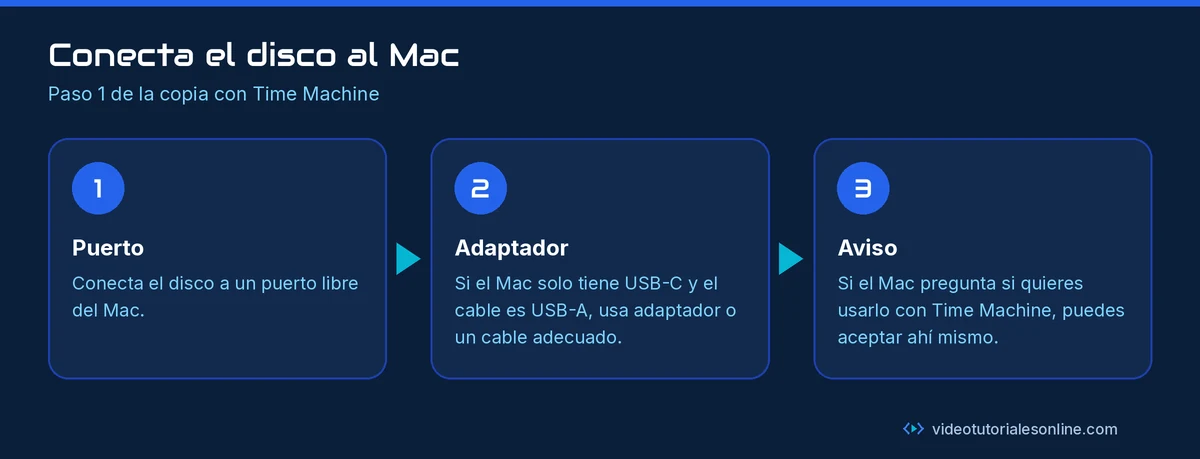
Conecta el disco externo a un puerto del Mac. Si el Mac solo tiene USB-C y el disco trae un cable USB-A, usa un adaptador o un cable adecuado. Algunos Mac preguntan directamente al conectar un disco nuevo si quieres usarlo con Time Machine; si te sale ese aviso, puedes aceptarlo y saltar al paso 3.
Paso 2. Abre los ajustes de Time Machine
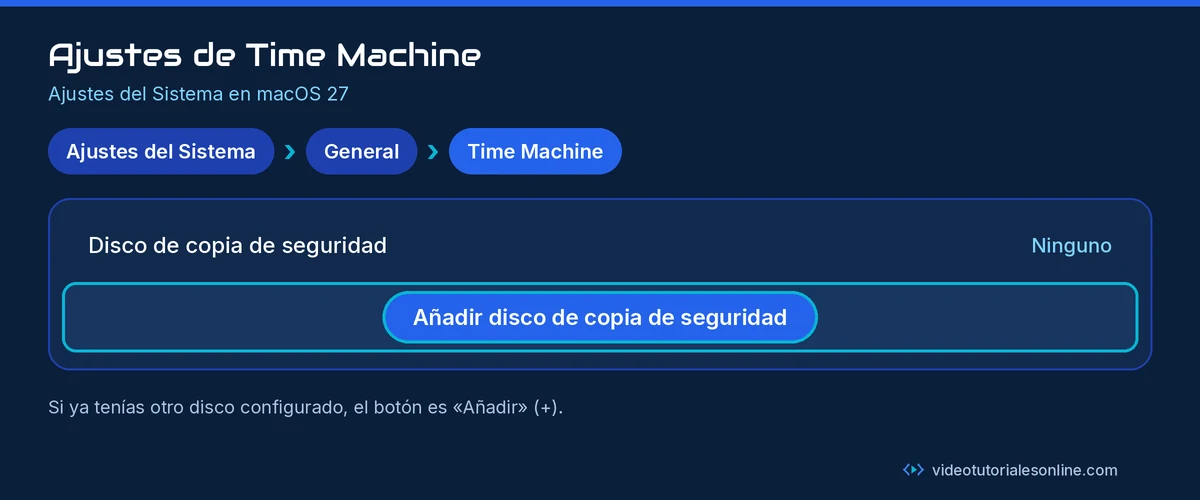
- Abre el menú Apple (la manzana de la esquina superior izquierda) y elige Ajustes del Sistema.
- Haz clic en General en la barra lateral.
- Haz clic en Time Machine a la derecha.
Paso 3. Elige el disco de copia de seguridad
- Haz clic en Añadir disco de copia de seguridad (o en el botón Añadir, si ya tenías otro disco configurado).
- Selecciona el disco que acabas de conectar.
- Haz clic en Configurar disco.
Durante la configuración pueden aparecer tres preguntas:
- Borrar el disco: si el disco no tiene el formato adecuado, el Mac te pedirá borrarlo. Acepta solo si ya has copiado lo que hubiera dentro.
- Reclamar copias existentes: si el disco tiene copias de otro Mac, puedes «reclamarlas» para que pasen a formar parte de las copias de este.
- Encriptar copia de seguridad: muy recomendable si es un portátil o el disco sale de casa. Tendrás que crear una contraseña.
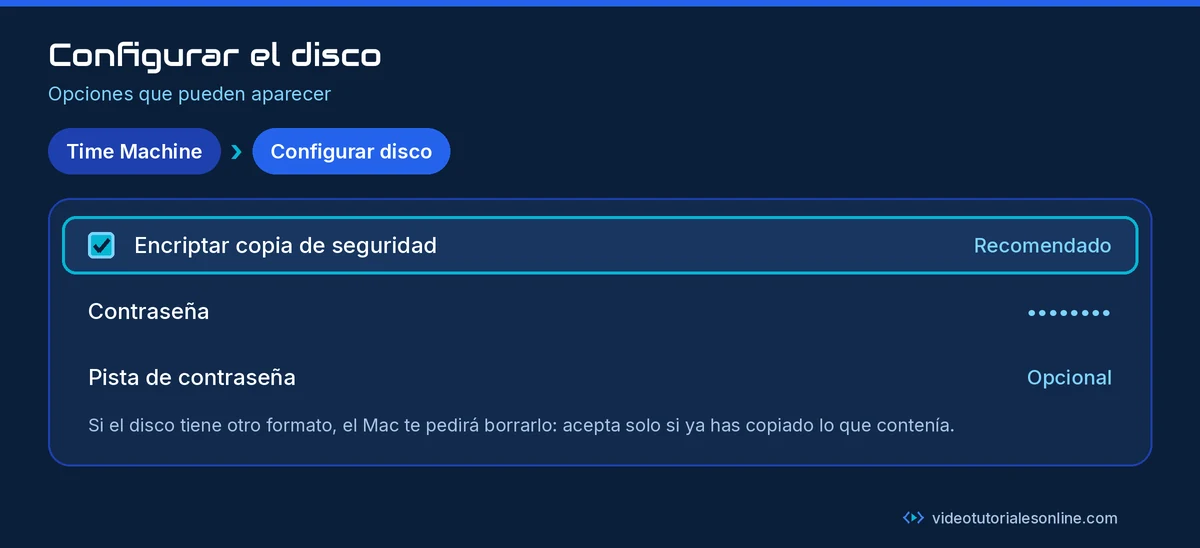
Muy importante: apunta la contraseña de cifrado en un lugar seguro (por ejemplo, en tu gestor de contraseñas). Sin ella no podrás recuperar nada de esa copia.
Al terminar, el Mac empieza a usar el disco de inmediato para crear la primera copia.
Paso 4. Haz la primera copia (y ten paciencia)
La primera copia es completa, así que puede tardar bastante: desde menos de una hora hasta varias, según lo que tengas en el Mac y la velocidad del disco. Puedes seguir usando el Mac mientras tanto.
Si quieres lanzarla tú mismo:
- Haz clic en el icono de Time Machine de la barra de menús (un reloj con una flecha circular).
- Elige Realizar copia de seguridad ahora.
En ese mismo menú verás el progreso o la fecha de la última copia, y podrás detener u omitir una copia en curso.
Si no ves el icono en la barra de menús
Ve a Ajustes del Sistema > Barra de menús y, en Controles de la barra de menús, activa Time Machine. En macOS Ventura, Sonoma y Sequoia, este ajuste estaba en Ajustes del Sistema > Centro de control.
Paso 5. Entiende cada cuánto copia y qué guarda
Time Machine trabaja así:
- Copias cada hora de las últimas 24 horas.
- Copias diarias del último mes.
- Copias semanales de todos los meses anteriores.
Cuando el disco se llena, borra las copias más antiguas. Después de la primera, cada copia solo guarda lo que ha cambiado, por eso las siguientes son mucho más rápidas.
Cambiar la frecuencia
- En el menú de Time Machine, elige Abrir los ajustes de Time Machine.
- Haz clic en Opciones.
- En Frecuencia de la copia de seguridad, elige la opción que prefieras (por ejemplo, diaria o semanal).
Excluir carpetas que no necesitas
En esa misma ventana de Opciones puedes añadir carpetas a la lista de exclusiones, como una carpeta de descargas enorme o máquinas virtuales. Así la copia ocupa menos y va más rápida.
Paso 6. Recupera archivos de una copia
¿Has borrado un documento sin querer o quieres volver a una versión de ayer?
- Abre la carpeta donde estaba el archivo en el Finder.
- En el menú de Time Machine, elige Explorar copias de seguridad de Time Machine.
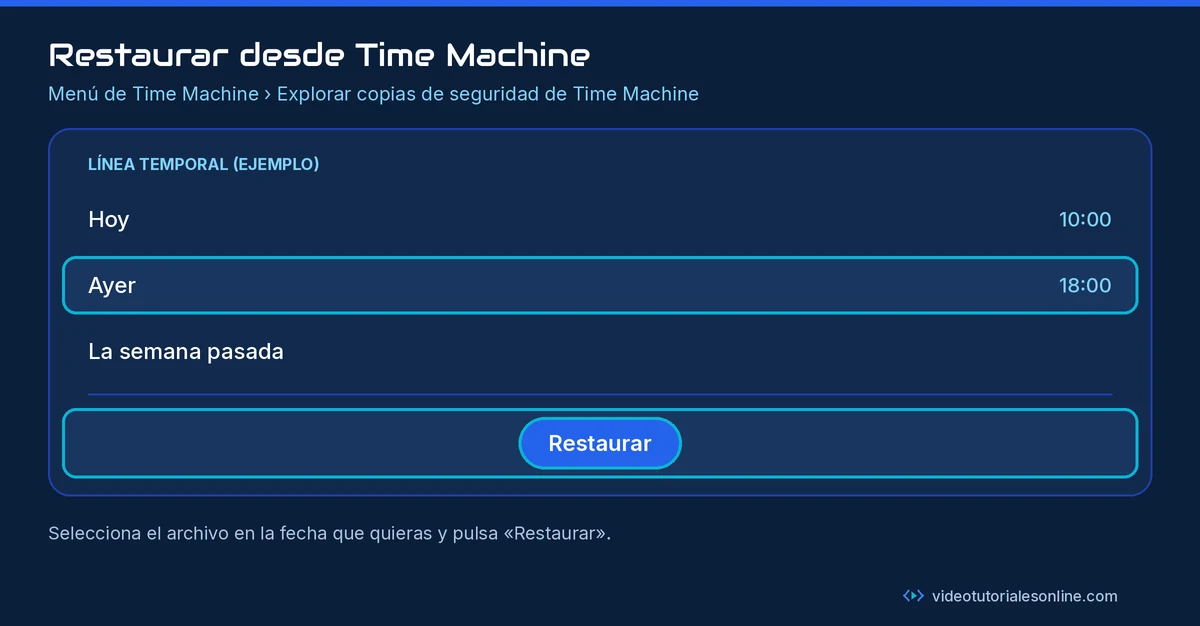
- Usa las flechas o la línea de tiempo del lateral para ir a la fecha que quieras.
- Selecciona el archivo y haz clic en Restaurar.
Si cambias de Mac o reinstalas macOS, puedes restaurarlo todo desde la copia con el Asistente de Migración durante la configuración inicial.
Paso 7. Expulsa el disco correctamente
Si usas un portátil y desconectas el disco a menudo, expúlsalo antes (clic derecho sobre el disco en el Finder > Expulsar) o apaga el Mac. Al volver a conectarlo, Time Machine retoma las copias automáticamente.
Problemas frecuentes
- «No se ha podido completar la copia de seguridad». Comprueba que el disco está bien conectado, prueba otro cable o puerto y vuelve a lanzar la copia. Si se repite, revisa el disco con la Utilidad de Discos.
- El disco se llena enseguida. Es pequeño para tu Mac. Usa uno del doble de capacidad o excluye carpetas grandes que no necesites.
- No encuentro el disco en la lista. Puede tener un formato que Time Machine no admite. Asegúrate de que está conectado al Mac (no a un monitor o hub sin alimentación) y deja que el Mac lo borre al configurarlo.
- He olvidado la contraseña de cifrado. Sin ella no se puede leer la copia. Tendrás que borrar el disco y empezar de cero.
Preguntas frecuentes
¿Puedo usar el mismo disco para Time Machine y para guardar otras cosas?
Apple recomienda dedicarlo solo a Time Machine. Los usuarios avanzados pueden crear un volumen APFS aparte en el disco para otros archivos, pero el volumen de Time Machine debería seguir teniendo el doble de capacidad que el Mac.
¿Time Machine sustituye a iCloud?
No. iCloud sincroniza ciertos datos entre dispositivos; Time Machine guarda copias del Mac completo en un disco que controlas tú. Lo ideal es usar ambos.
¿Puedo hacer copias en varios discos?
Sí. Puedes añadir más de un disco y Time Machine los irá alternando. Es una buena forma de tener una copia fuera de casa.
¿Y antes de actualizar macOS?
Haz siempre una copia antes de una actualización grande. Lo explicamos en Cómo actualizar el iPhone y el Mac sin perder datos.
Conclusión
Configurar la copia de seguridad del Mac con Time Machine lleva diez minutos: conecta un disco del doble de capacidad, ve a Ajustes del Sistema > General > Time Machine, añádelo, cifra la copia y deja que trabaje. A partir de ahí, recuperar un archivo borrado es cuestión de segundos. Y si además guardas tus fotos del iPhone en el Mac, mira Cómo pasar las fotos del iPhone al Mac o al PC para tenerlo todo protegido.
Guía de Videotutoriales Online.